Manual de contabilidad
Cómo validar las facturas del Conciliador, una a una, en la pantalla Facturas. Qué hacer cuando una está bien, qué hacer cuando no, y qué hay dentro de cada una de las bandejas.
Qué es esto, en tres frases
El Conciliador recoge solo las facturas de proveedor que llegan al buzón, las lee con IA y las compara contra la previsión de coste del expediente. Lo que no hace —y por eso existe este manual— es decidir: quien dice que una factura está correcta es una persona.
Ese «está correcta» tiene un nombre en la pantalla: conformar. Sólo lo que está conformado se puede pasar a Jarvis. Es un candado de verdad, no un consejo: el servidor rechaza la exportación si dentro va algo sin conformar.
Y tiene un sitio: la bandeja Lista para contabilizar, que es la lista de las facturas a las que ya no les falta nada para el asiento. Tu trabajo diario es vaciarla.
Abre Facturas → pulsa 4 → j para bajar, ⏎ para ver el documento → c si está bien, y si no, p · d · r · i según lo que pase. Todo lo demás de este manual es el detalle de esa línea.
Y el orden del día, en otra: antes de la Lista, lo que sólo tú desatascas (g, 1, 2); después, lo que se paga (C, b) y el seguimiento. Está entero, con su dibujo, en el apartado 7.
1 · De dónde sale una factura, y por dónde puede salir
Antes de tocar nada conviene saber qué ha pasado con el papel que tienes delante. Ninguna factura aparece en tu bandeja por casualidad: ha recorrido esto.
Cada factura lleva dos etiquetas que cuentan cosas distintas, y conviene no confundirlas:
- Conciliación — la pone el motor solo: ¿cuadra con lo previsto? (Conciliado OK, Falta previsión, Desviación…). Ninguna persona la toca.
- Gestión — la ponéis vosotros: Recibida, En revisión, Conformada, En disputa, Anulada… más Contabilizada, que la pone Jarvis cuando el asiento existe.
El automático nunca pisa lo que ha decidido una persona. Y todo cambio de gestión deja motivo, hora y nombre en el historial.
2 · Antes de empezar
Entrar
El panel está en conciliador.dcsspain.com/dashboard/ y se entra con la cuenta de Microsoft 365 de la casa — la misma del correo. No hay contraseña aparte.
Las pestañas que tienes

Conciliador
Factura contra previsión, línea a línea. Para entender por qué algo no cuadra.
Expedientes
El expediente entero: su previsión, sus costes y sus facturas.
Facturas
Tu mesa de trabajo. Es de la que habla casi todo este manual.
Incidencias
El tablero donde viven los avisos abiertos, con su responsable y su estado.
Depuración
El cuaderno donde se dice si una incidencia estaba bien detectada. Sirve para que el sistema mejore.
El periodo de trabajo
Arriba a la derecha hay un selector que pone «Año en curso (2026)». Todo lo que ves —bandejas, recuentos, listas— está dentro de ese periodo. Si buscas una factura y no aparece, lo primero que hay que mirar es si es de otro año.
Fuera del periodo las facturas siguen ahí y se pueden buscar, pero no entran en ninguna bandeja ni en ningún recuento. Es deliberado: la cola de trabajo es de lo que está vivo.
3 · El trabajo del día, paso a paso
Lo que sigue es el ciclo completo sobre una factura. Se repite hasta vaciar la bandeja.
Abre «Lista para contabilizar»
Entra en Facturas y, en el carril de la izquierda, pulsa la bandeja Lista para contabilizar, o simplemente la tecla 4.
Son las facturas a las que no les falta nada para el asiento: tienen proveedor en Jarvis, expediente, cuenta de coste y sucursal, no están en disputa y no arrastran una desviación sin cerrar. Por eso son las que se pueden decidir de un vistazo.
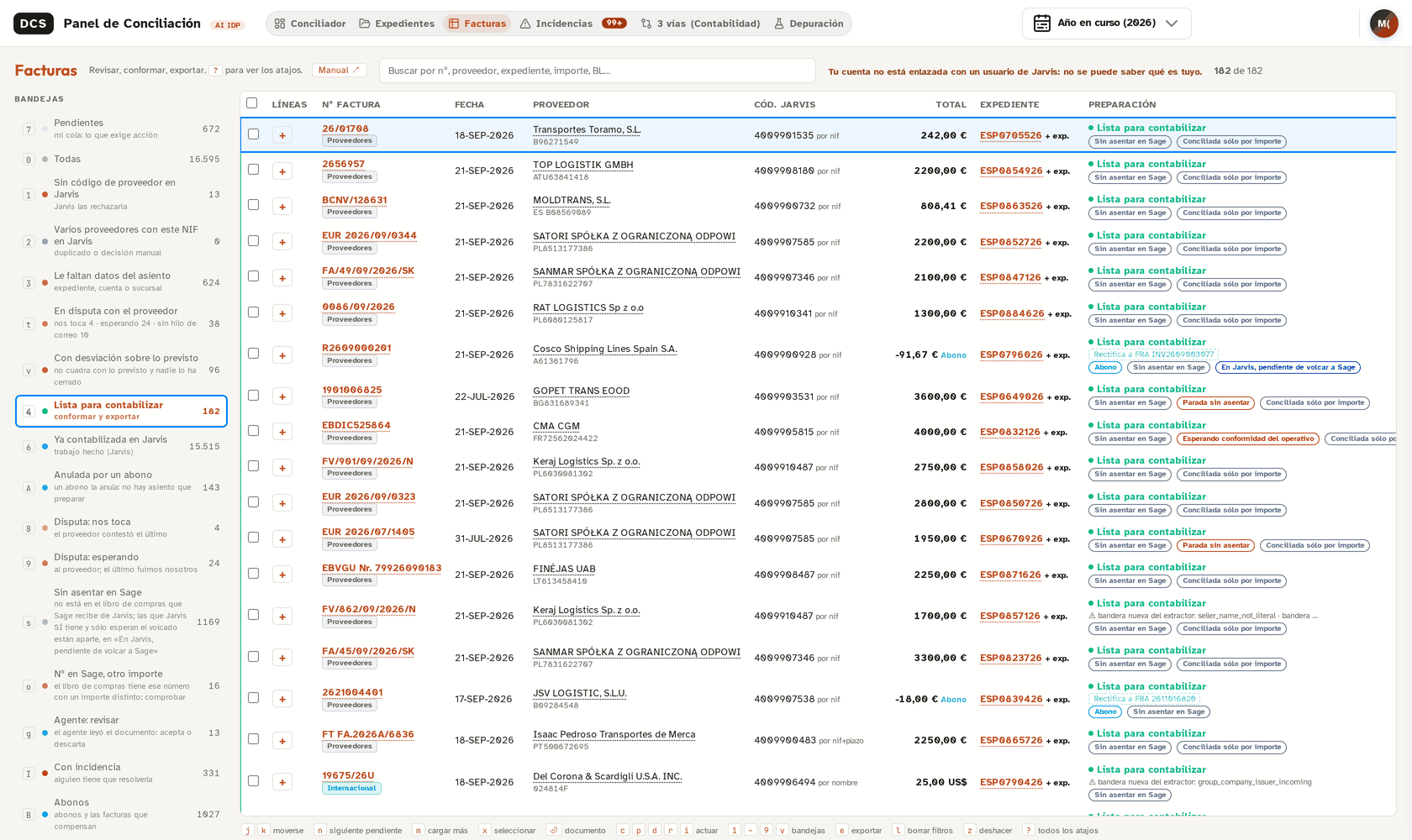
Cada bandeja lleva su recuento a la derecha, y una fila es una factura (no una línea, ni un enlace de conciliación). La lista carga de 300 en 300: cuando llegues abajo, m trae las siguientes. El contador de arriba dice siempre cuántas van de cuántas.
Ponte en la primera y no sueltes el teclado
La fila donde estás va marcada con un borde azul. j baja, k sube (o las flechas, si te resulta más natural). No hace falta hacer clic en nada.
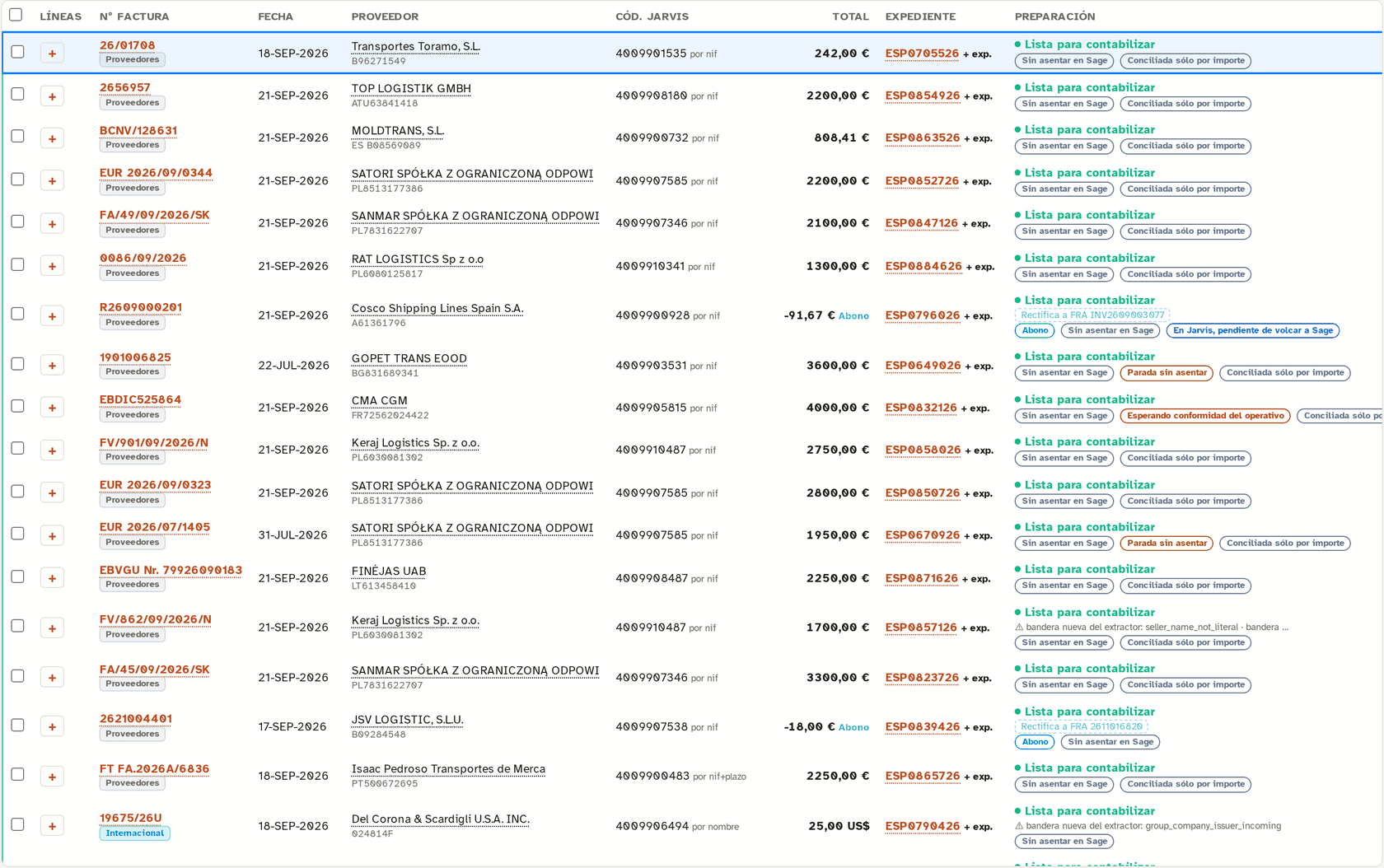
Pasar el ratón por encima del número de factura enseña el documento sin abrirlo; por encima del expediente, un resumen del expediente y de lo que esta factura le consume. Con un clic, cualquiera de los dos se queda fijo.
Mira la factura contra lo que dice el sistema
⏎ abre dos cosas a la vez: el documento en una banda abajo y la ficha a la derecha. La banda sigue al cursor: si bajas con j, el documento cambia solo.
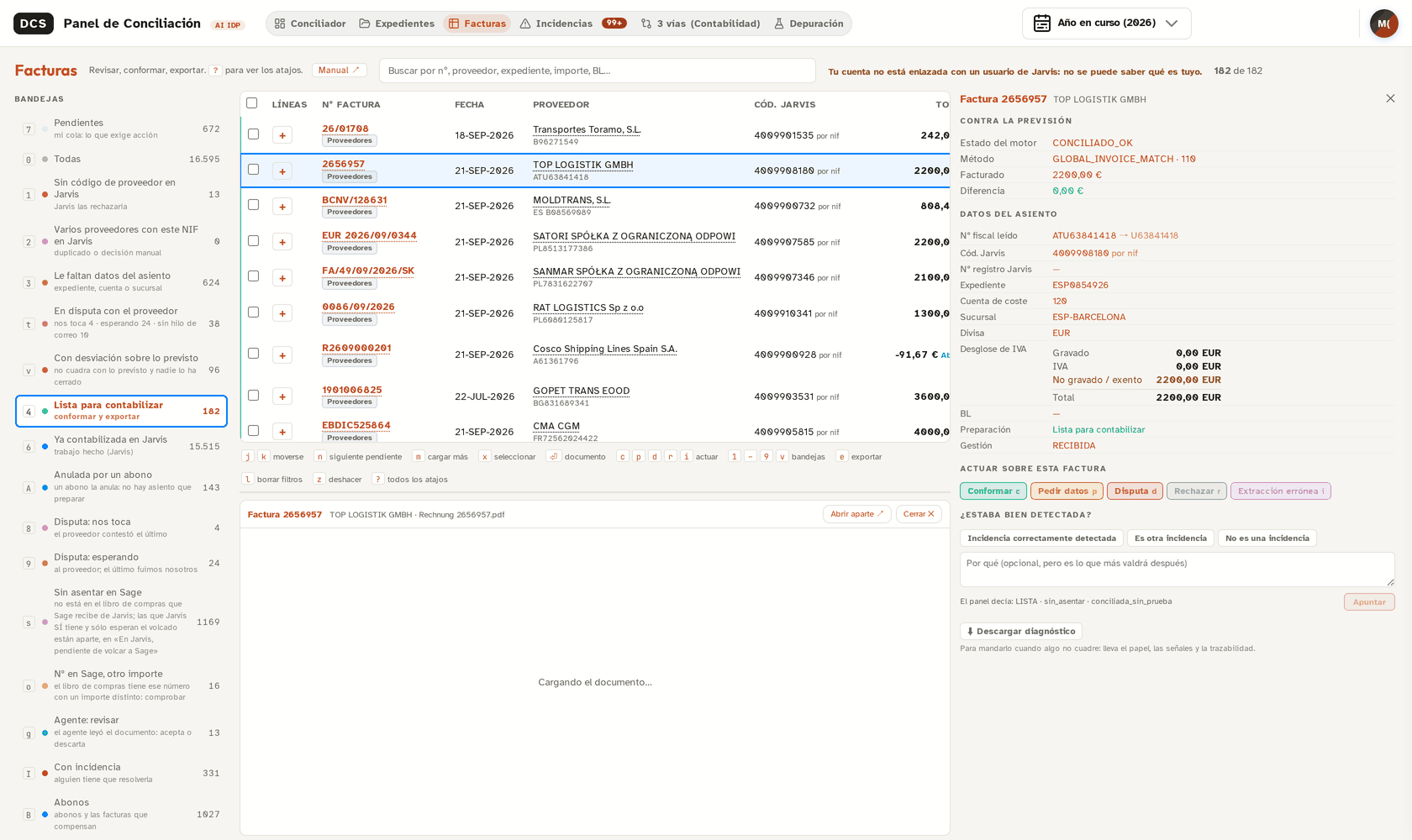
Qué mirar en la ficha, y en este orden
| Bloque | Qué te está diciendo |
|---|---|
| Contra la previsión | El veredicto del motor, con qué método enlazó, lo facturado y la diferencia. Una diferencia en rojo es la señal de que hay algo que hablar con el operativo. |
| Datos del asiento | Nº fiscal leído, código de Jarvis (y si se resolvió por NIF o por nombre), nº de registro, expediente, cuenta de coste, sucursal, divisa y desglose de IVA. Es lo que viajará al asiento: si algo de aquí está mal, el asiento nace mal. |
| Avisos | Cuando los hay: desglose de divisas, gravámenes, aviso fiscal, aviso de cuenta bancaria y relación de albaranes. El de la cuenta va antes que ningún otro número a propósito. |
| Disputa por correo | Sólo si hay un hilo de disputa por correo: los últimos mensajes, quién escribió cada uno (el proveedor o DCS) y cuántos días lleva sin respuesta. Si el último fue el proveedor, os toca contestar: es lo que separa «nos toca» de «esperando» en el carril. |
| Actuar sobre esta factura | Los cinco botones. Hacen exactamente lo mismo que las teclas. |
| ¿Estaba bien detectada? | El cuaderno de depuración. Contestarlo es opcional y no cambia nada de la factura: sirve para que el sistema aprenda dónde se equivoca. |
| ⬇ Descargar diagnóstico | Un zip con todo lo que el sistema tenía delante de esa factura: el documento, cómo llegó, cómo se leyó, contra qué se comparó y quién la tocó. Sin claves. Es lo que hay que mandar cuando algo no cuadra (§ 9). |
| La factura que rectifica | Sólo en los abonos. Si ninguna vía automática encontró la factura que anula, salen las candidatas del mismo proveedor, cada una con su motivo (mismo B/L, mismo contenedor, mismo expediente, importe exacto…). Pulsas la buena, o escribes por qué no tiene pareja y pulsas Sin pareja. Las dos cosas quedan registradas con tu nombre y el automático no las pisa. |
1 · Que el número y el importe de la ficha son los del PDF.
2 · Que el proveedor es quien emite el documento, no quien lo manda.
3 · Que el expediente tiene sentido para ese servicio.
Si las tres cuadran, adelante. Si una no, pasa al apartado 4.
Hay facturas que reparten su importe entre varios expedientes y el reparto está escrito a mano en el margen del PDF, no en las líneas. El sistema lee esa anotación y propone el reparto; tú lo ves en la ficha antes de conformar, con la frase que dice contra qué cuadra. Ojo al detalle que importa: el reparto a bolígrafo casi siempre suma la base imponible, no el total — el IVA va aparte. Por eso cuadrar contra la base vale igual que contra el total. Si no cuadra contra ninguna de las dos, se queda en «parcial» o «no cuadra» y te lo deja para que lo mires. Una nota a mano que no sea un reparto (un teléfono, «pagado», una fecha) se guarda y no se usa.
Si está correcta: c de conformar
Pulsa c (o el botón Conformar de la ficha). No escribe nada todavía: abre abajo la barra de motivo.

Tienes tres maneras de cerrarla:
- 1 2 3 — un motivo rápido: Correcta, se contabiliza · Cuadra con lo previsto · Revisada con el proveedor. Aplica al instante.
- Escribir el motivo a mano y ⏎. Viene ya escrito «Conformada desde la pantalla de Facturas»; puedes sustituirlo por lo que haga falta.
- Esc — cancela. No toca nada.
Todo cambio de estado queda en el historial de la factura con quién, cuándo y por qué. Dentro de tres meses, cuando alguien pregunte por qué esa factura se conformó, la respuesta tiene que estar ahí. Un motivo vacío se rechaza.
Y a la siguiente, sola
Al conformar, el cursor salta solo a la siguiente factura pendiente, así que el ciclo es: ⏎ mirar · c · 1 · c · 1… En la esquina derecha de la cabecera se va contando cuántas llevas en esta sesión.
Si prefieres ir en bloque: x marca la fila y baja, ⇧+x marca un rango y a marca todas las cargadas. Con varias marcadas, la acción se aplica a todas a la vez y el aviso dice cuántas se han aplicado de cuántas.
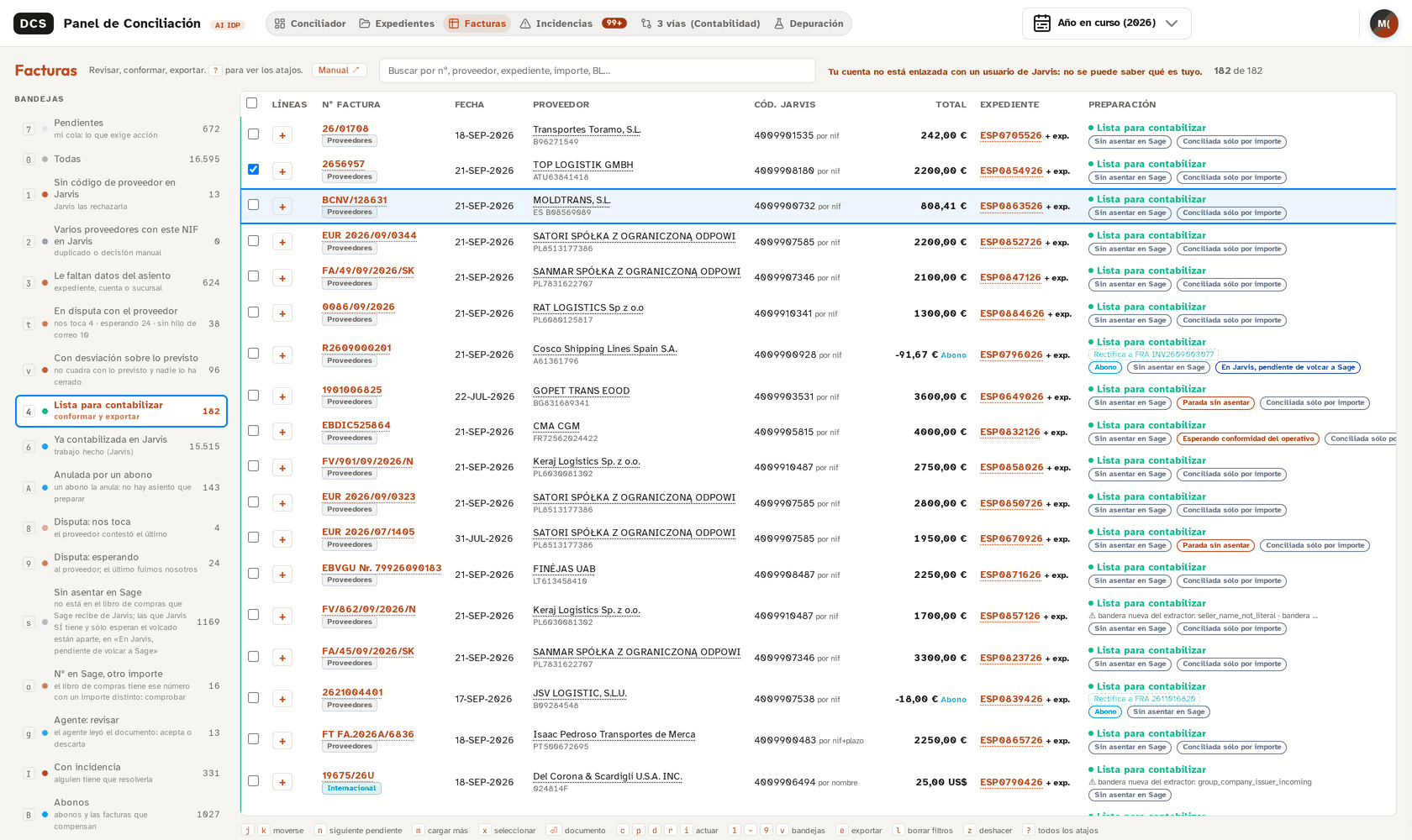
Conformar cincuenta de golpe es decir cincuenta veces «la he mirado». Úsalo cuando de verdad las has mirado —por ejemplo, un lote del mismo proveedor y el mismo servicio— y no como manera de vaciar la bandeja.
Si te equivocas: z
Durante 8 segundos después de cualquier acción, z la deshace y devuelve las facturas a su estado anterior. Pasados los 8 segundos, se vuelve a hacer a mano: ponla en el estado que toque con su motivo.
Deshacer no borra el historial: escribe otra entrada que dice que se deshizo. Es lo correcto — lo que pasó, pasó.
i (Extracción errónea) abre una incidencia y manda un aviso al equipo del extractor. Eso ya ha salido: no hay z que lo recoja. Se cierra desde el tablero de Incidencias.
4 · Cuando la factura no está bien
Hay cuatro maneras de decirlo, y no son intercambiables: cada una manda el trabajo a un sitio distinto. Elegir bien es la mitad del oficio.
¿Cuál de las cuatro?
| Tecla | Acción | Cuándo | A dónde va |
|---|---|---|---|
| p | Pedir datos | La factura está bien pero nos falta algo para asentarla: el expediente, la cuenta de coste, la sucursal, un documento. | Queda En revisión. El trabajo es del operativo. |
| d | Disputa | Lo que falla es del proveedor: cobra un precio no acordado, un servicio que no prestó, una cantidad o una tarifa que no es. | Queda En disputa, y se sigue por correo con el proveedor. |
| r | Rechazar | Esa factura no se va a contabilizar nunca: está duplicada, no es nuestra, o el proveedor la anuló. | Queda Anulada y sale del circuito. |
| i | Extracción errónea | El papel está bien: lo hemos leído mal nosotros. Importe, fecha, número o proveedor mal extraídos, o no es ni una factura ni un abono. | Abre una incidencia para soporte y avisa al equipo del extractor. No cambia el estado de la factura. |
¿De quién es el error? Si es nuestro al leer → i. Si es del proveedor al facturar → d. Si no es de nadie y sólo falta un dato → p. Si la factura no debería existir para nosotros → r.
El motivo: el tipo, o la explicación a mano
Las cuatro abren la misma barra de motivo, con tres tipos rápidos propios. Pulsa 1, 2 o 3 si tu caso es uno de ellos; si no, escribe la explicación y ⏎.
| Acción | Los tres tipos rápidos |
|---|---|
| Conformar | 1 Correcta, se contabiliza · 2 Cuadra con lo previsto · 3 Revisada con el proveedor |
| Pedir datos | 1 Falta expediente · 2 Falta cuenta de coste o sucursal · 3 Falta documentación |
| Disputa | 1 Precio no acordado · 2 Servicio no prestado · 3 Cantidad o tarifa incorrecta |
| Rechazar | 1 Duplicada · 2 No es nuestra · 3 Anulada por el proveedor |
| Extracción errónea | 1 No es una factura ni un abono · 2 Proveedor o NIF mal leídos · 3 Importe, fecha o nº de factura mal leídos |




Siempre que el caso tenga un dato concreto que la siguiente persona necesite: un número de expediente, el nombre de quien lo dijo, la fecha del correo, la cantidad correcta. «Falta expediente» obliga a investigar; «Falta expediente — el operativo dice que es el ESP0866926, pendiente de que lo abra» se resuelve en un minuto.
5 · Exportar a Jarvis (PASSINV)
Cuando hay un lote conformado, se marca (x, ⇧+x o a) y se pulsa e, o el botón Exportar a Jarvis (PASSINV) del carril. Antes de generar nada aparece un resumen: cuántas van, de qué tipo, y qué huecos quedan. Al confirmar, se descarga el fichero que Jarvis sabe leer.
Si en la selección hay una sola factura sin conformar, el servidor rechaza la exportación entera y te dice cuáles son, con nombre. No es un aviso que se pueda saltar: a Jarvis no va nada que no haya mirado una persona.
6 · Todas las bandejas, una por una
El carril de la izquierda no es un menú de filtros: es el reparto del trabajo. Cada bandeja es una pregunta distinta, y casi siempre con un dueño distinto. Se abren con la tecla que llevan al lado, o con un clic.
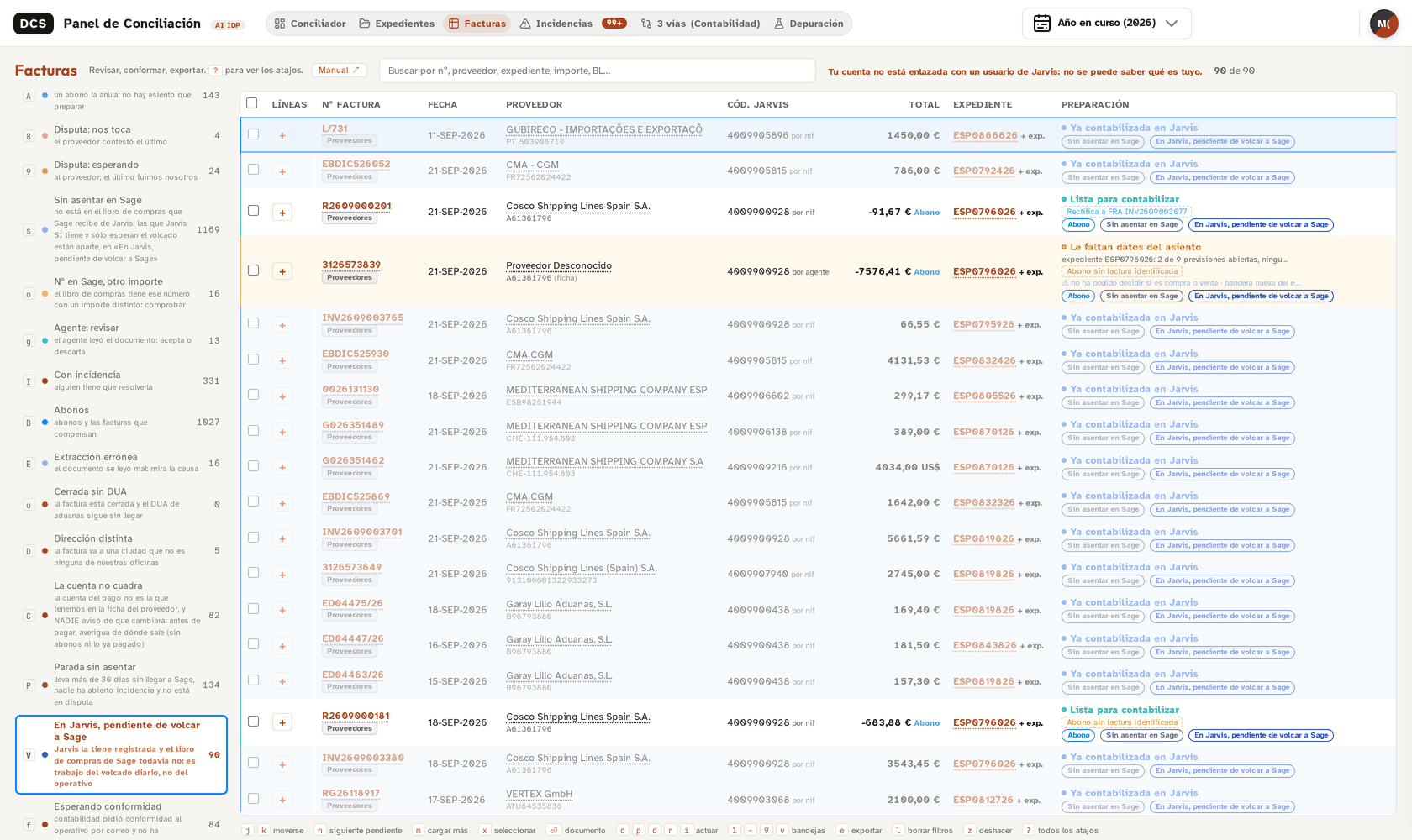
Las bandejas se agrupan (desde la 2.335.0). El carril enseña ocho entradas, no una fila por bandeja. Pendientes, Todas y Lista para contabilizar se abren con un clic. Preparar, Disputa, Revisar, Sage y Jarvis y Cerradas y abonos son grupos: al pulsarlos aparecen debajo sus bandejas como etiquetas, cada una con su recuento, y pulsar una etiqueta filtra igual que antes. Las teclas no cambian. Lo que sigue es la explicación de cada bandeja, por su nombre.

Porque la minúscula ya hace otra cosa: c conforma, d abre disputa, p pide datos, j baja el cursor y x marca la fila. Las bandejas que chocaban con ellas se escriben en mayúscula — C, D, P, J, E, I, B, V — y se pulsan con ⇧. Todas se pueden abrir con un clic, sin acordarse de nada.
Tu cola
| Tecla | Bandeja | Qué hay dentro |
|---|---|---|
| 7 | Pendientes | Lo que exige acción de alguien: recibidas, en revisión y en disputa. Es la vista con la que se abre la pantalla. |
| 0 | Todas | Todo lo del periodo, sin filtrar. Para buscar algo concreto, no para trabajar. |
El camino hasta el asiento
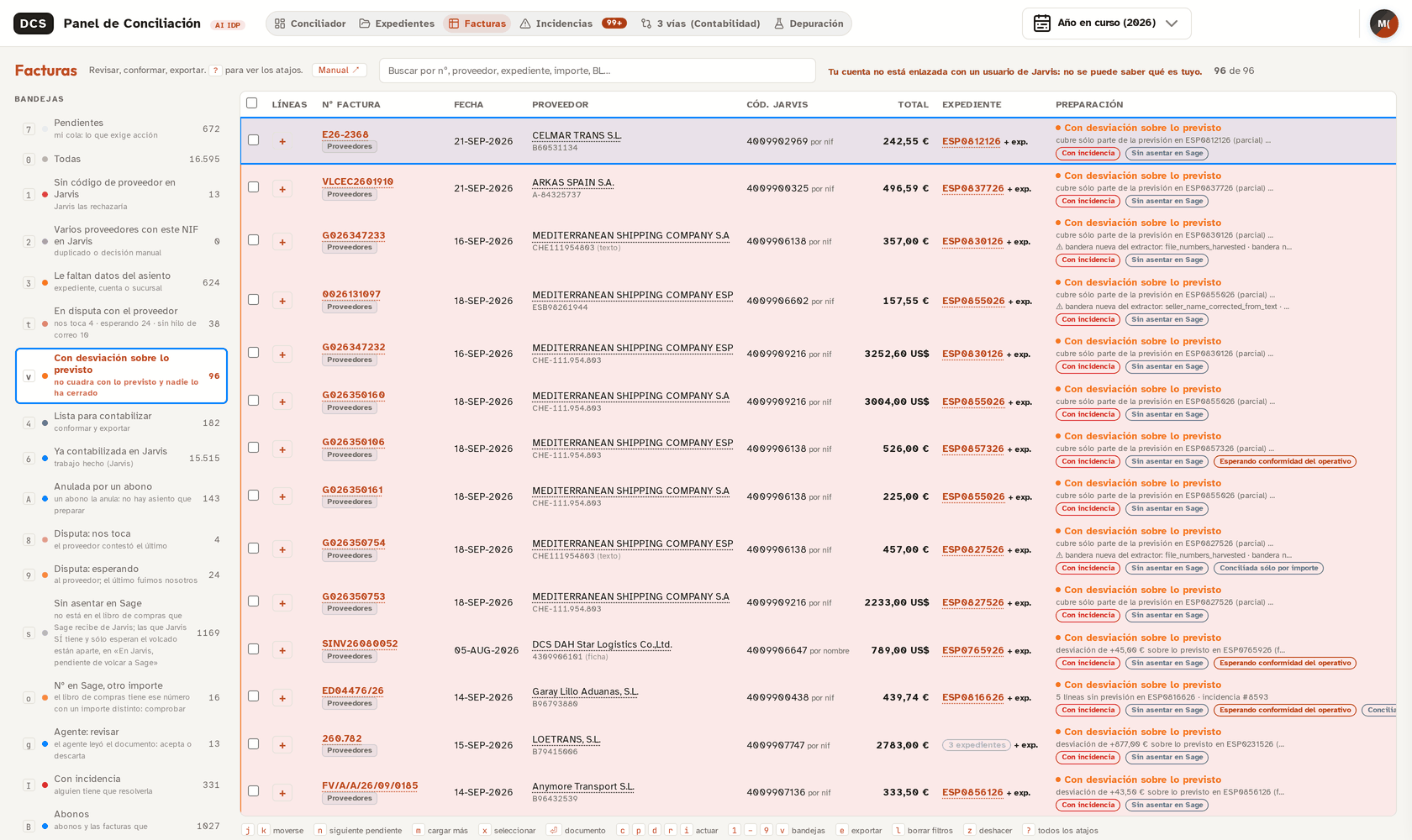
Siete de estas ocho son escalones: una factura está en uno y sólo uno, y el orden es el de decisión. La pregunta de cada uno es «¿qué le falta para poder asentarse?». La octava, En disputa con el proveedor, no es un escalón: cuenta por estado, así que una factura en disputa a la que además le falta un dato sale en las dos (el 21-sep, 16 de las 38 en disputa estaban también en «Le faltan datos» o en «Sin código de proveedor»).
| Tecla | Bandeja | Qué hay dentro | De quién |
|---|---|---|---|
| 1 | Sin código de proveedor en Jarvis | Ni el NIF ni el nombre resuelven un proveedor del maestro. Jarvis las rechazaría: hay que dar de alta al proveedor. | Contabilidad |
| 2 | Varios proveedores con este NIF en Jarvis | El NIF casa con más de un código. O hay un duplicado que limpiar en Jarvis, o hay que elegir a mano. | Contabilidad |
| 3 | Le faltan datos del asiento | Hay proveedor, pero falta expediente, cuenta de coste o sucursal. La fila dice cuál falta, para no tener que abrirla. | Operativo |
| t | En disputa con el proveedor | Se está discutiendo esa factura con quien la emitió. Están todas las que alguien —o el correo— puso en disputa, les falte lo que les falte; la pista de la bandeja las desglosa: nos toca + esperando + sin hilo de correo = el número de la bandeja. | Quien habla con el proveedor |
| v | Con desviación sobre lo previsto | No cuadra con la previsión y nadie lo ha cerrado. No es lo mismo que una disputa: aquí todavía no se ha decidido si el que se equivocó fue el proveedor o la previsión. Si la factura sólo cubre parte de su línea (136 de los 300 € de GASTOS FOB), la incidencia es una pregunta para el operativo del expediente —¿vienen más gastos?—: «sí» la deja conforme y anota lo que falta; «no» la deja aquí hasta que se corrija la previsión en Jarvis. | Quien conoce el expediente |
| 4 | Lista para contabilizar | La tuya. No le falta nada: conformar y exportar. | Contabilidad |
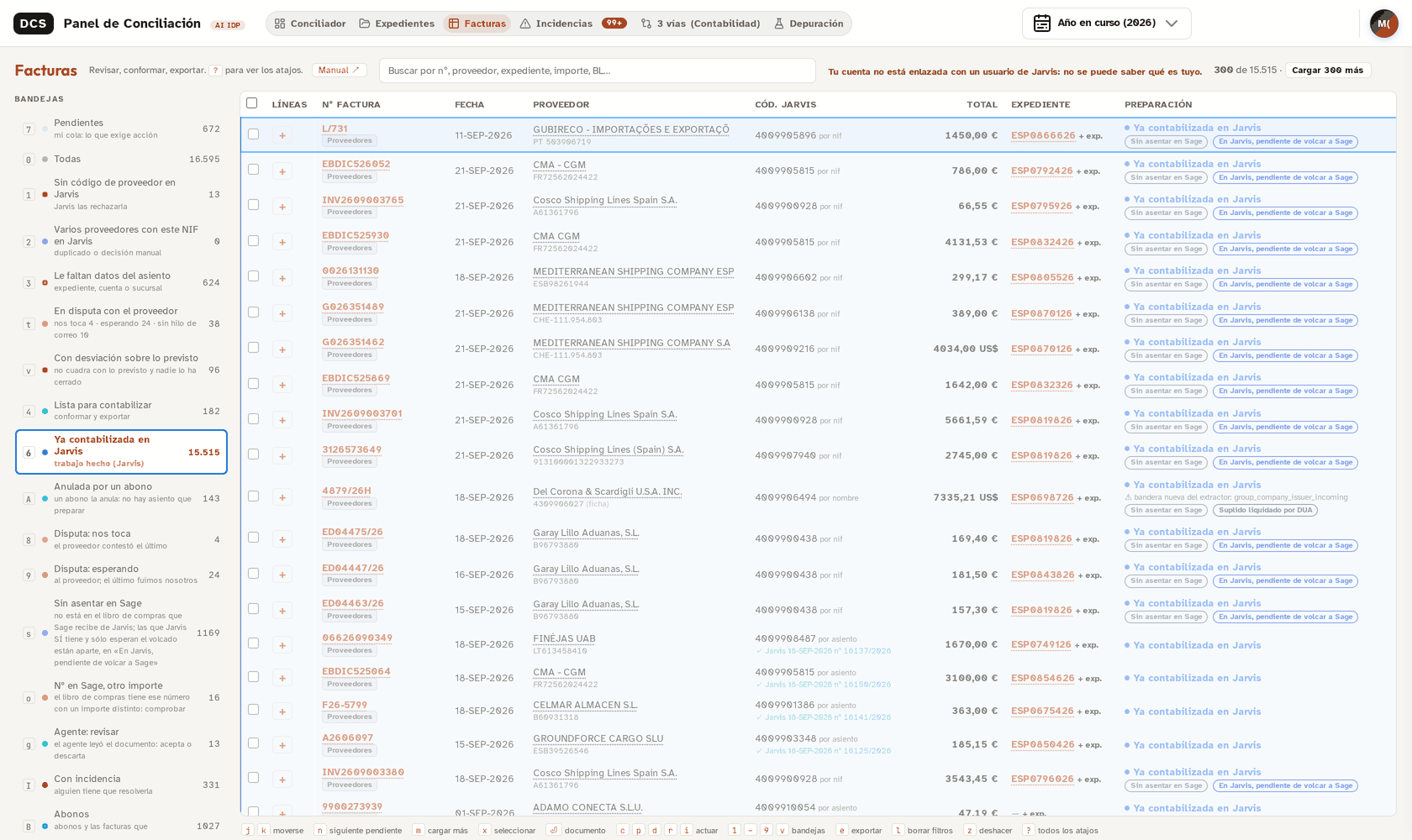
| 6 | Ya contabilizada en Jarvis | Trabajo hecho: Jarvis la tiene registrada, o ya está en el libro de compras de Sage. Lo pone el sistema al verlo, nunca una persona. Si Jarvis la tiene y Sage todavía no, lleva además la etiqueta «En Jarvis, pendiente de volcar a Sage» (salvo los suplidos del DUA, que no pasan por el libro de compras). | — |
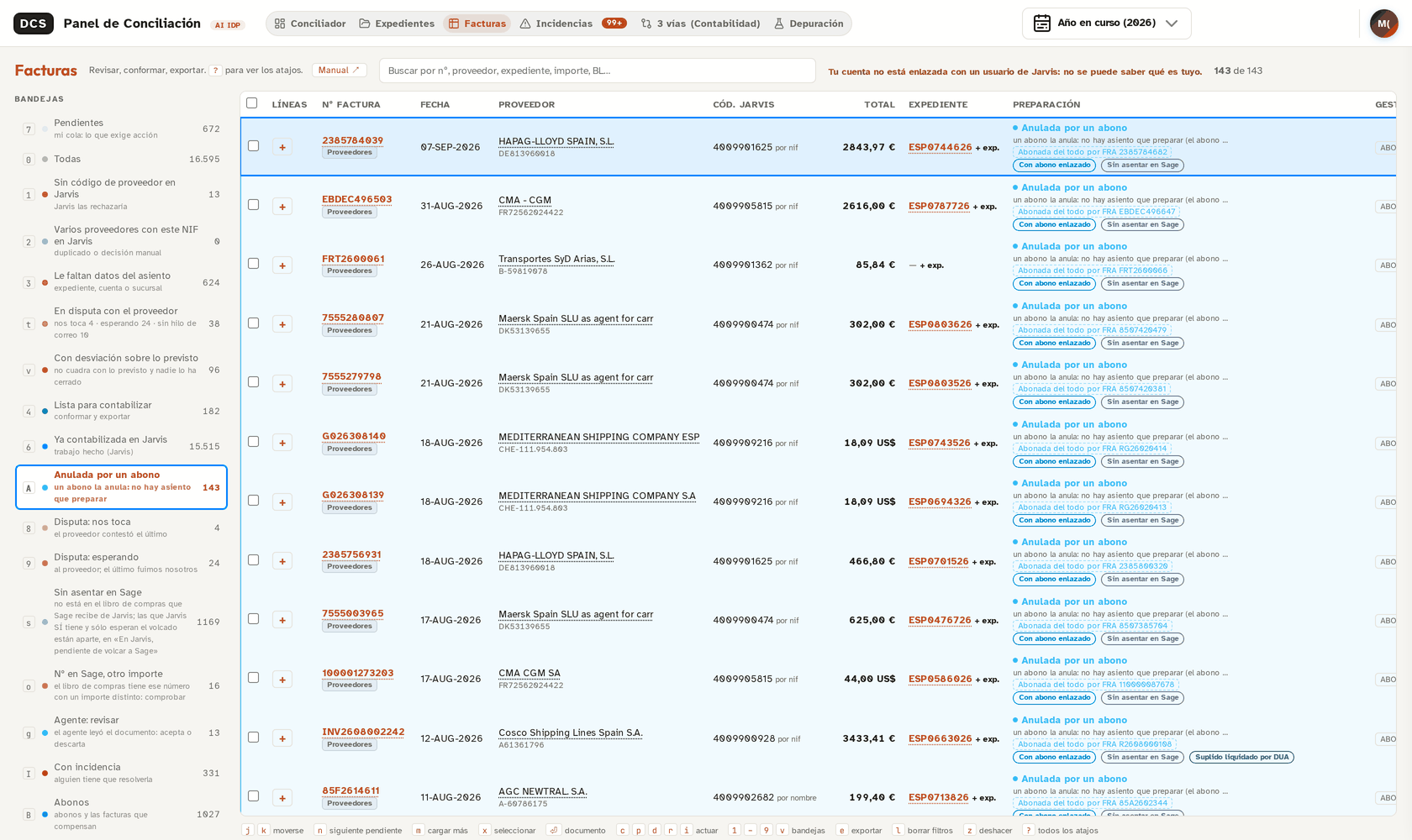
| A | Anulada por un abono | Trabajo hecho también, por otro camino: un abono la anuló, así que no hay asiento que preparar. El abono sí se contabiliza. Se abre con la A mayúscula, no con un número: los dígitos se acabaron en la bandeja anterior. | — |
Ver las bandejas del camino al asiento
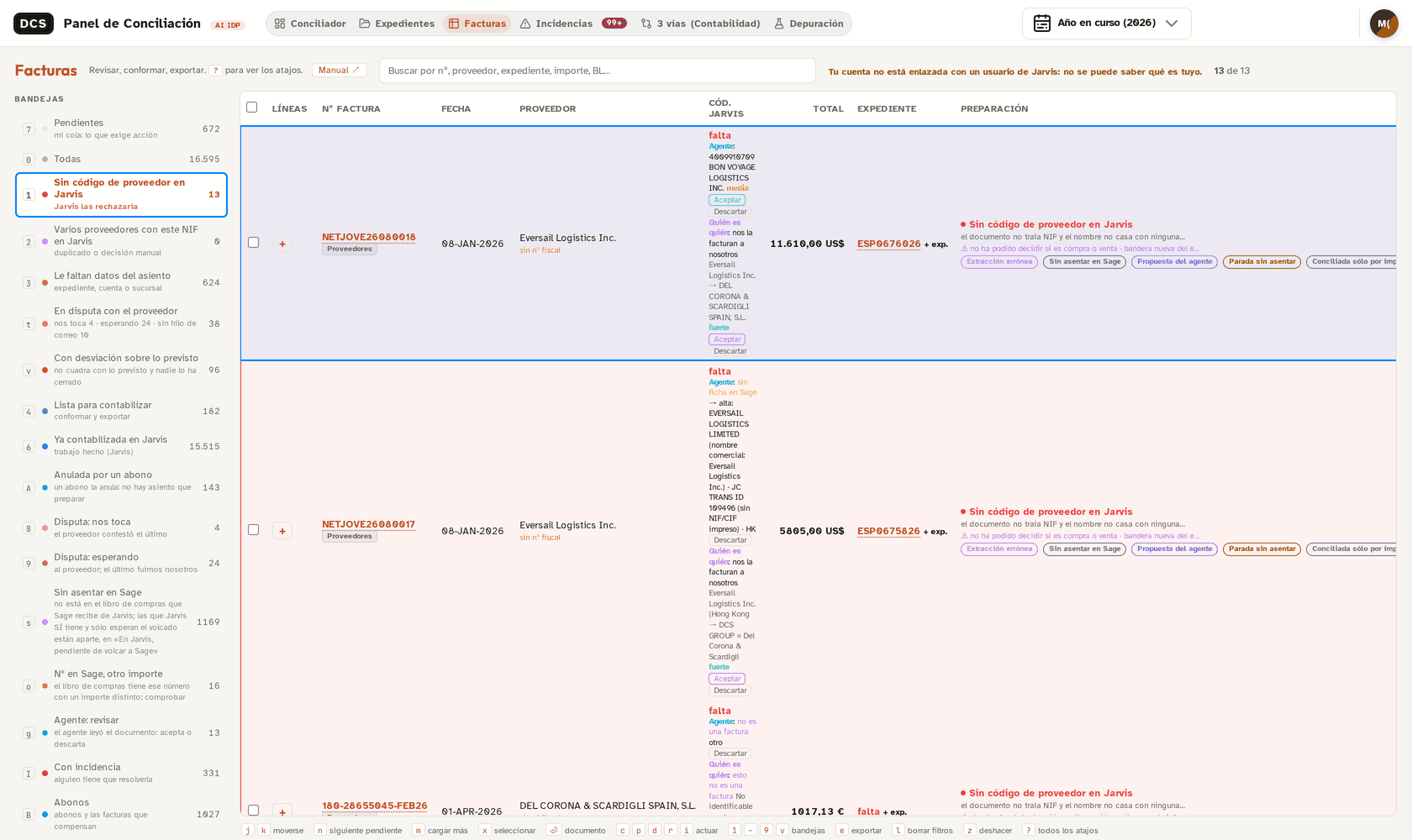
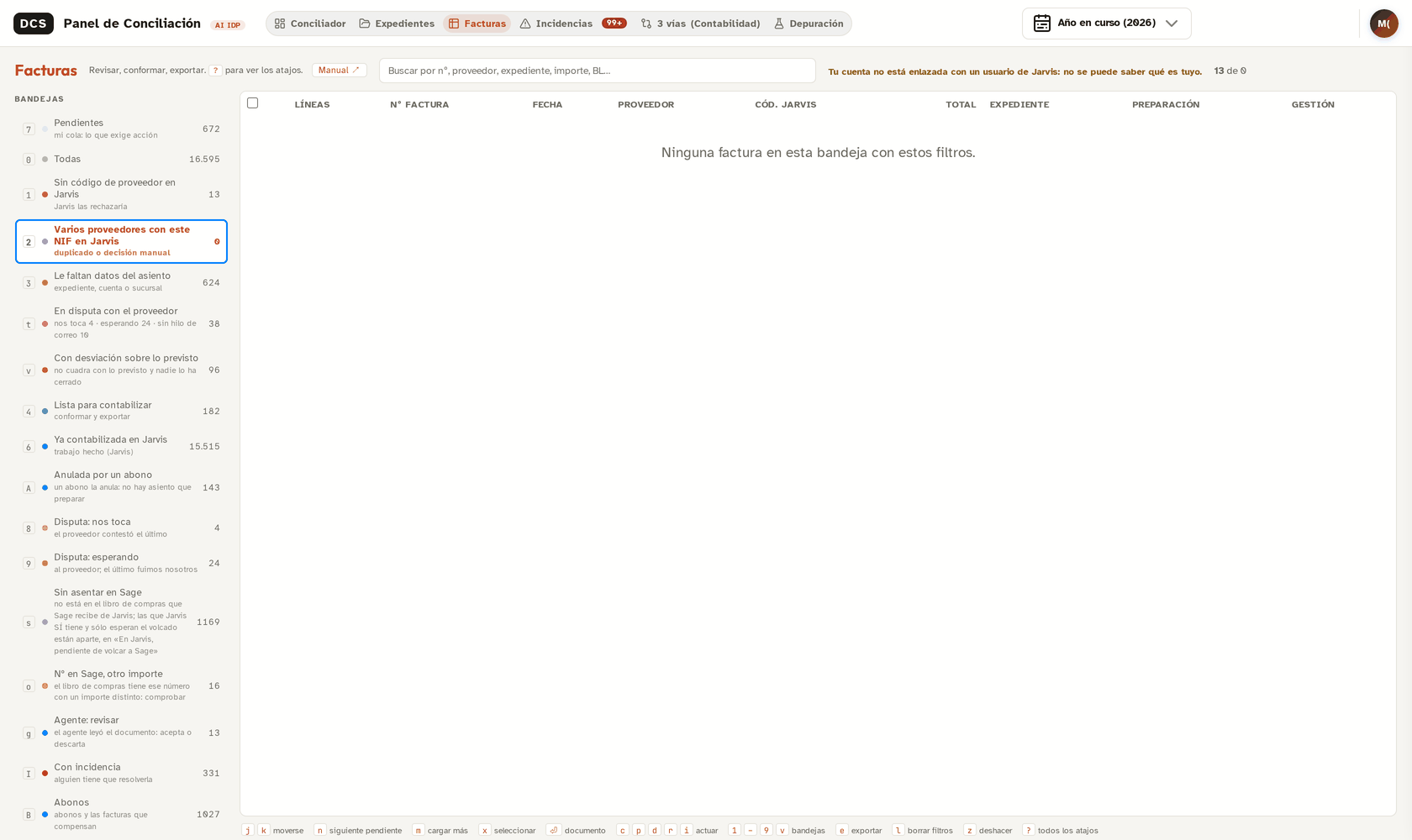
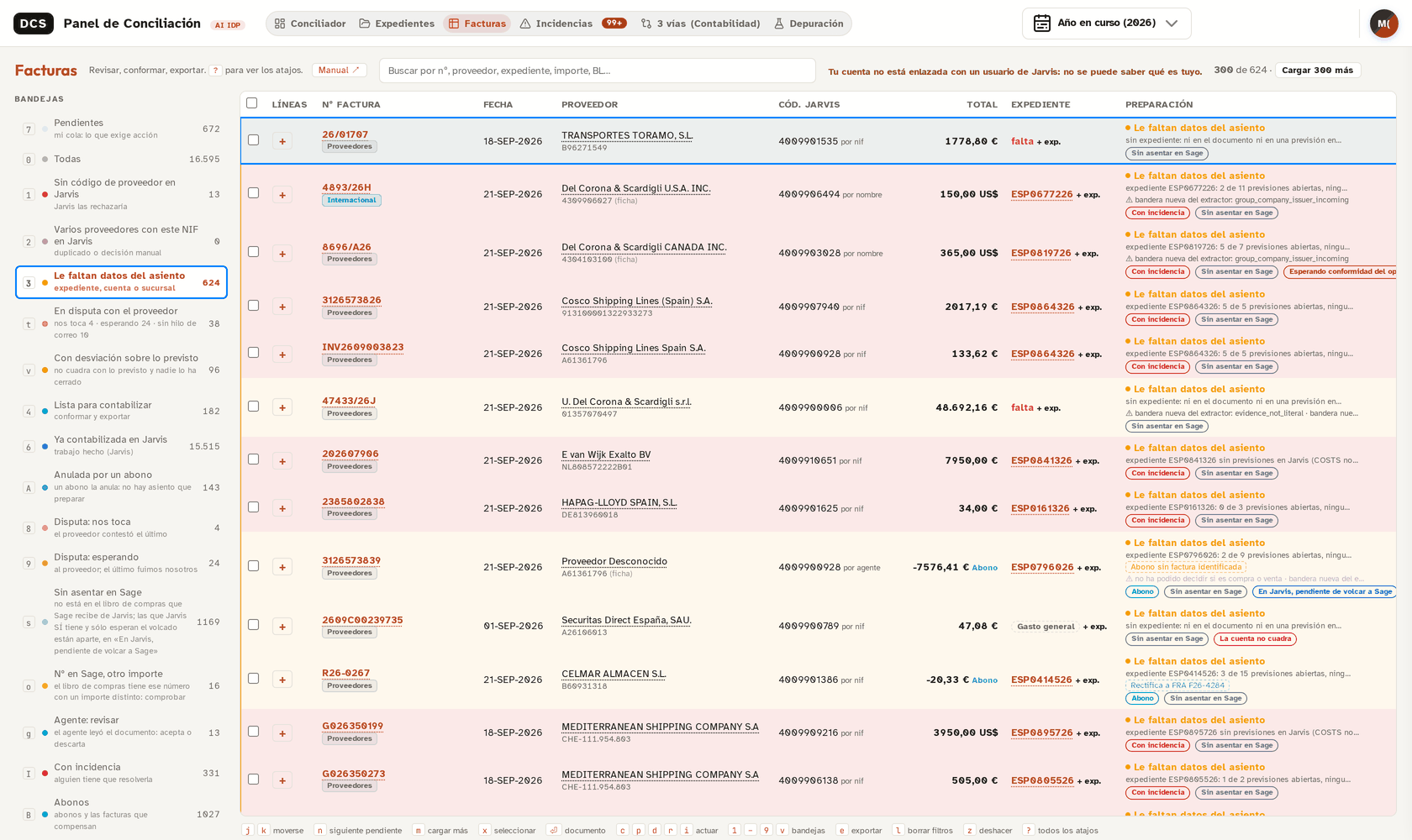
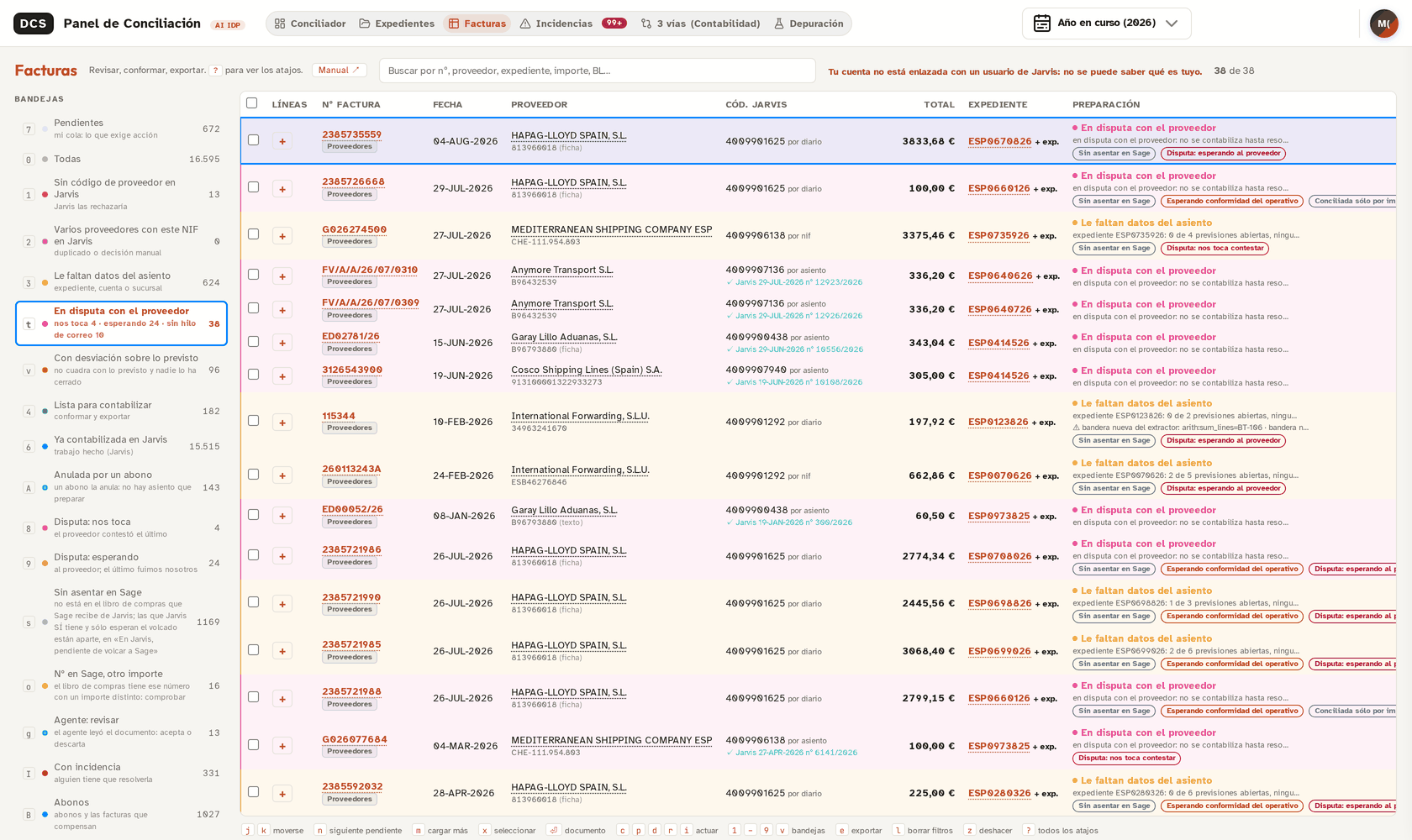
Jarvis, Sage y el proveedor
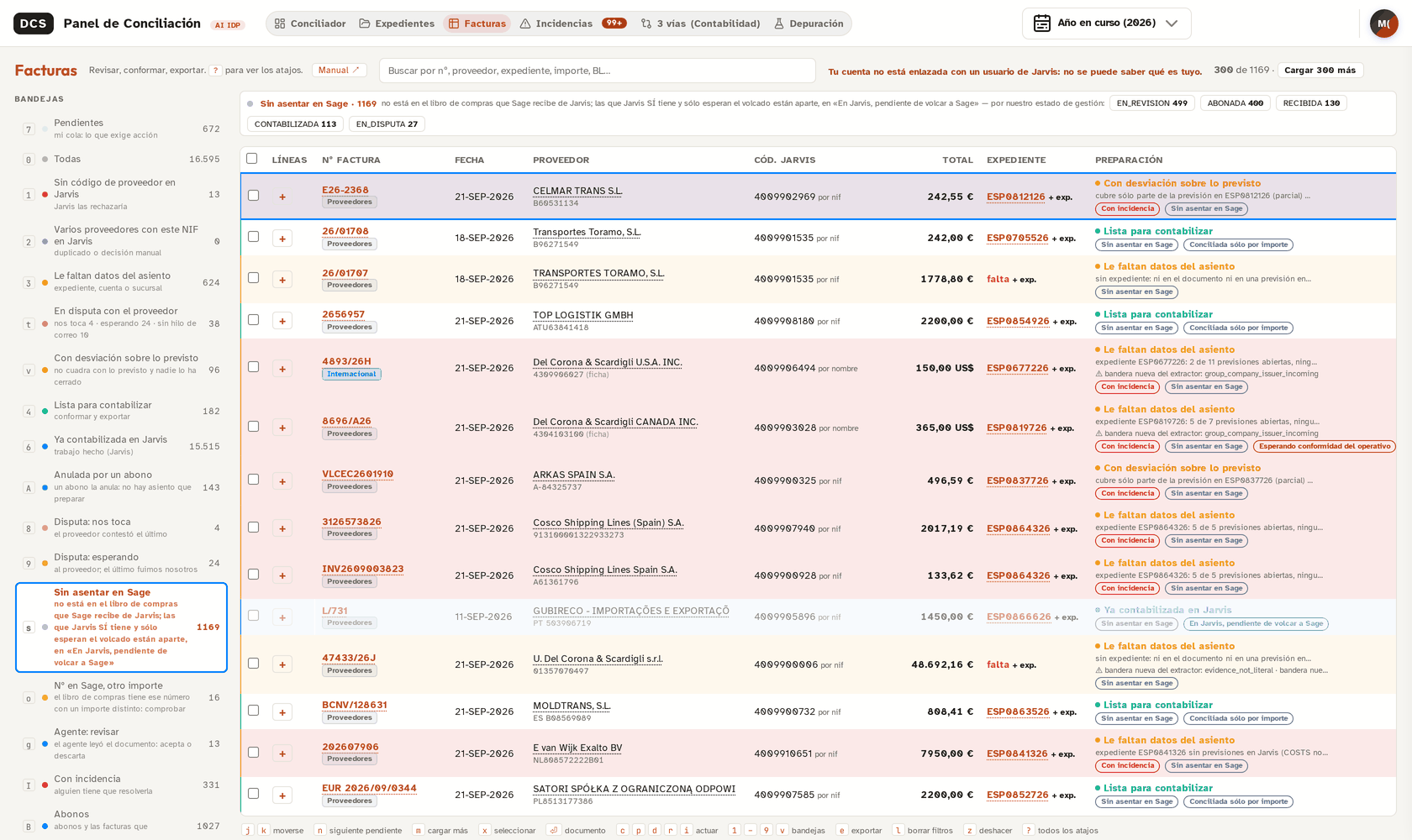
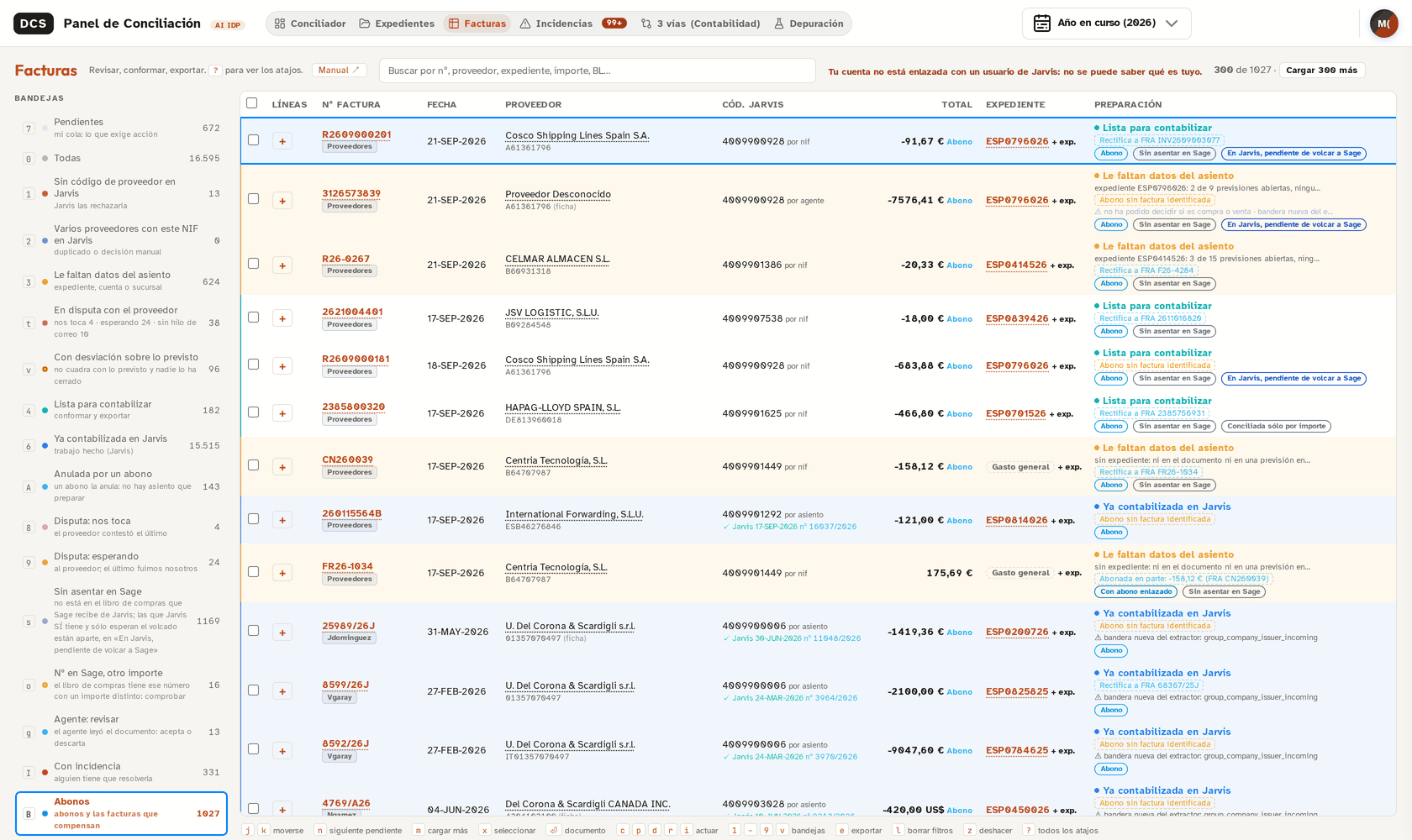
Estas cruzan los escalones de arriba: una factura puede estar en «Lista para contabilizar» y además en «Sin asentar en Sage».
La fila dice ✓ Jarvis cuando la factura aparece en el libro de compras con su número de registro. Pero hay asientos que llegan por la cartera de efectos de Sage —el vencimiento del pago— y ésos no traen número de registro: la fila los marca ✓ Sage (cartera). Las dos cuentan como asentada. Si sólo se mirara la primera, esas facturas se quedarían en «Sin asentar en Sage» para siempre, pidiendo un asiento que ya existe.
| Tecla | Bandeja | Qué hay dentro | De quién |
|---|---|---|---|
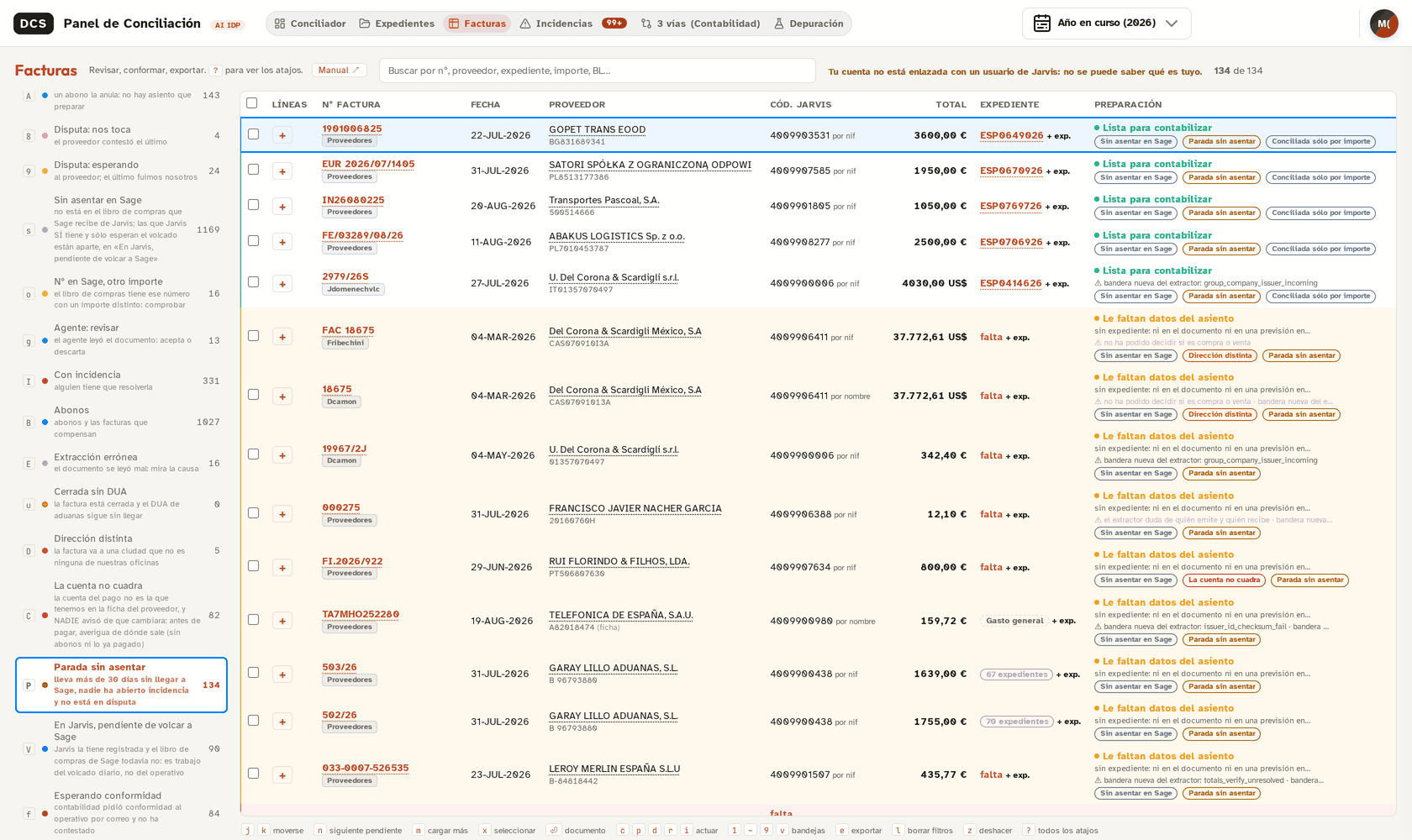
| s | Sin asentar en Sage | No está en el libro de compras que Sage recibe de Jarvis. Es la foto de lo que falta por asentar: lo de la Lista, lo que espera datos y las anuladas por un abono, que no se asentarán nunca. Lo que Jarvis ya tiene y sólo espera el volcado NO está aquí: está en V (desde la Spec 325; antes estaba en las dos y se miraba dos veces). La etiqueta de la fila «Sin asentar en Sage» sí la siguen llevando, porque no está asentada: cambia quién la reclama, no lo que es. No se trabaja como una cola más: se vacía sola a medida que se vacían las otras (§ 7). | Contabilidad |
| V | En Jarvis, pendiente de volcar a Sage | Las que Jarvis sí tiene registradas y Sage todavía no. Salen de s y viven sólo aquí. No es un error de nadie — el volcado es a mano, de lunes a viernes. | Quien hace el volcado |
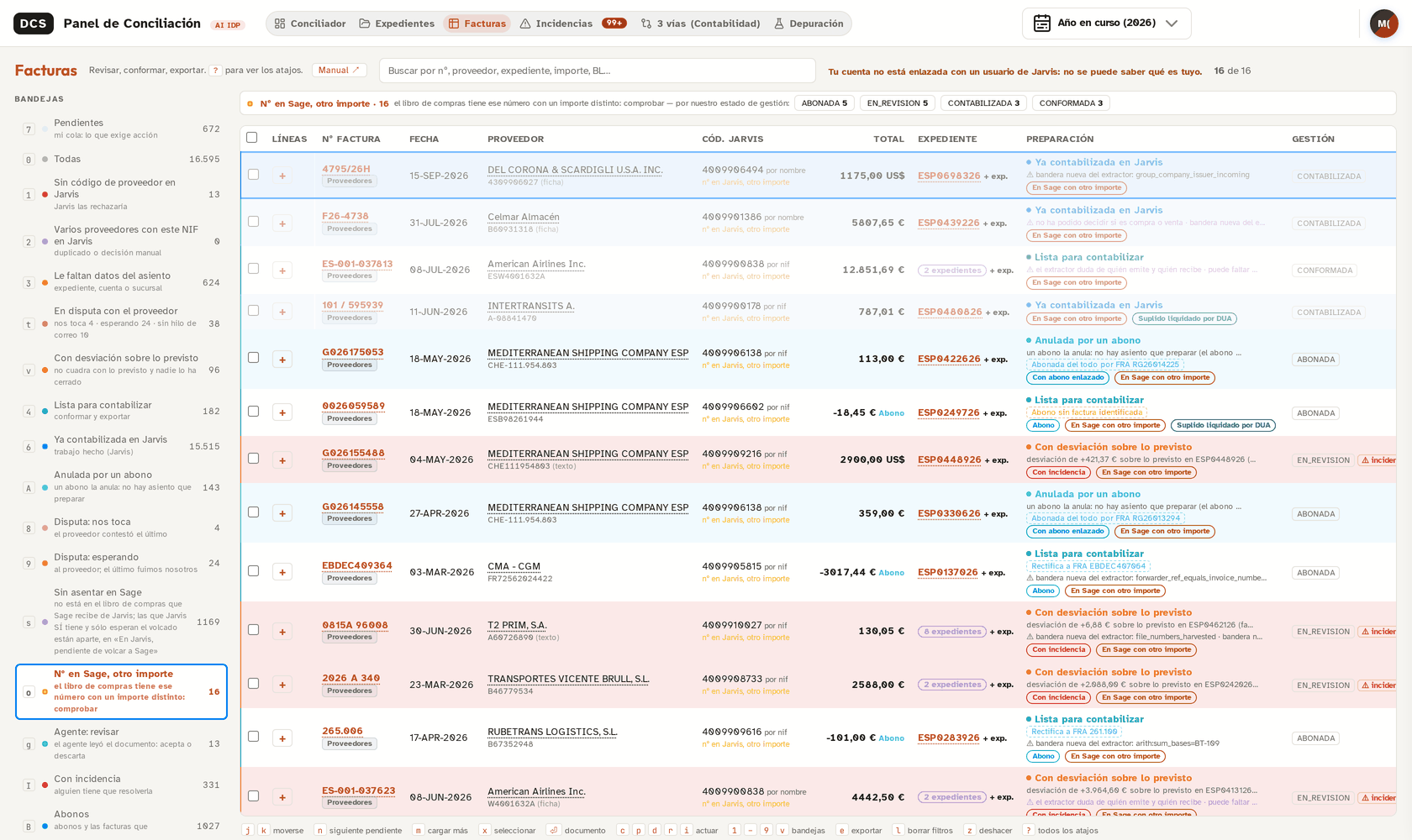
| o | Nº en Sage, otro importe | El libro de compras tiene ese número de factura con un importe distinto: base sin IVA, un abono parcial o una colisión de serie. Comprobar antes de asentar. | Contabilidad |
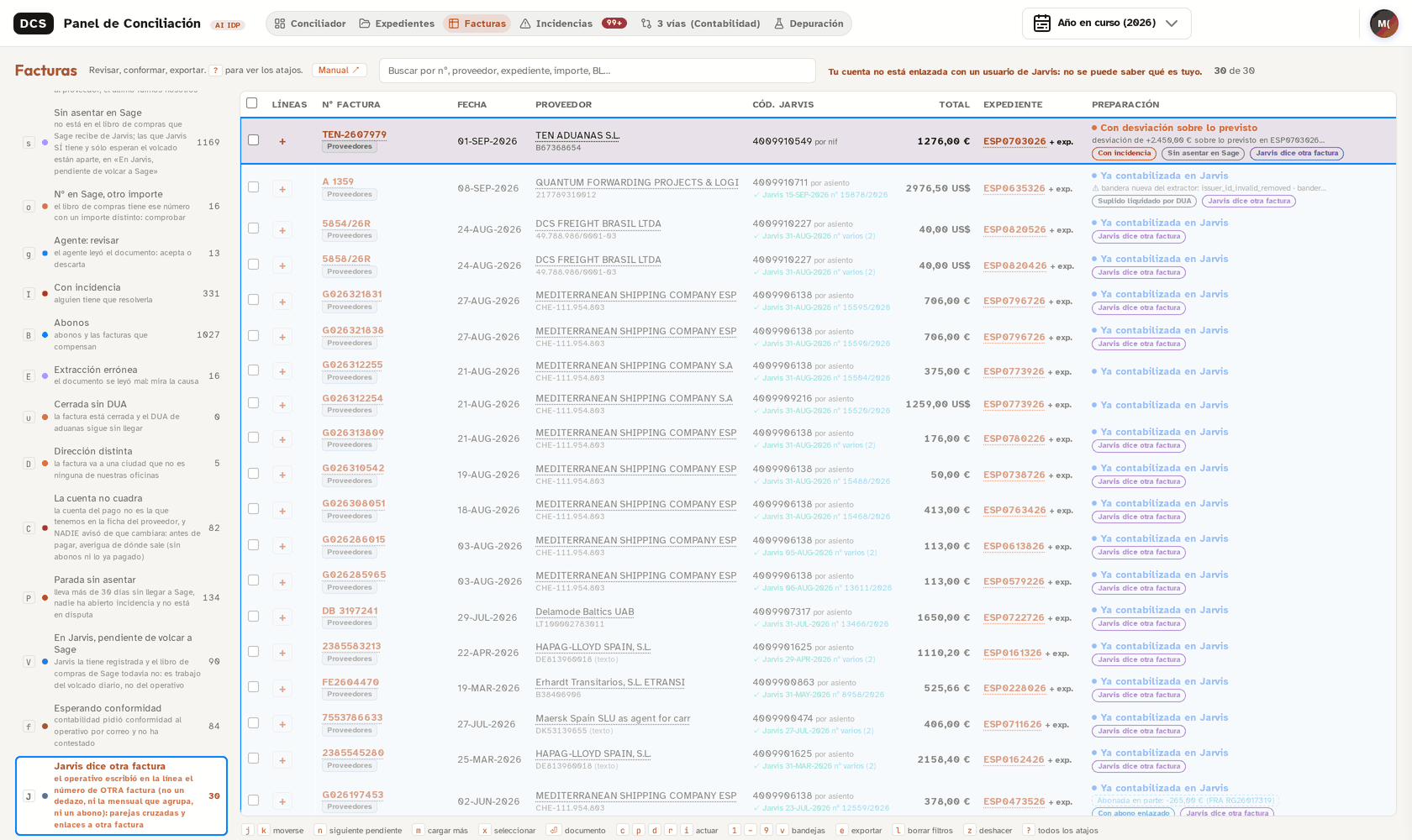
| J | Jarvis dice otra factura | El número que escribió el operativo en la línea de previsión nombra otra factura. No entran (Spec 284) los dedazos de uno o dos caracteres cuando esa otra factura no existe y la línea cuadra, la factura mensual que agrupa el documento (Garay Lillo), el expediente o el NIF escritos en la casilla, ni los abonos sobre la línea de su factura. Lo que queda son parejas cruzadas y enlaces a otra factura: la fila enseña los dos números. | Operativo |
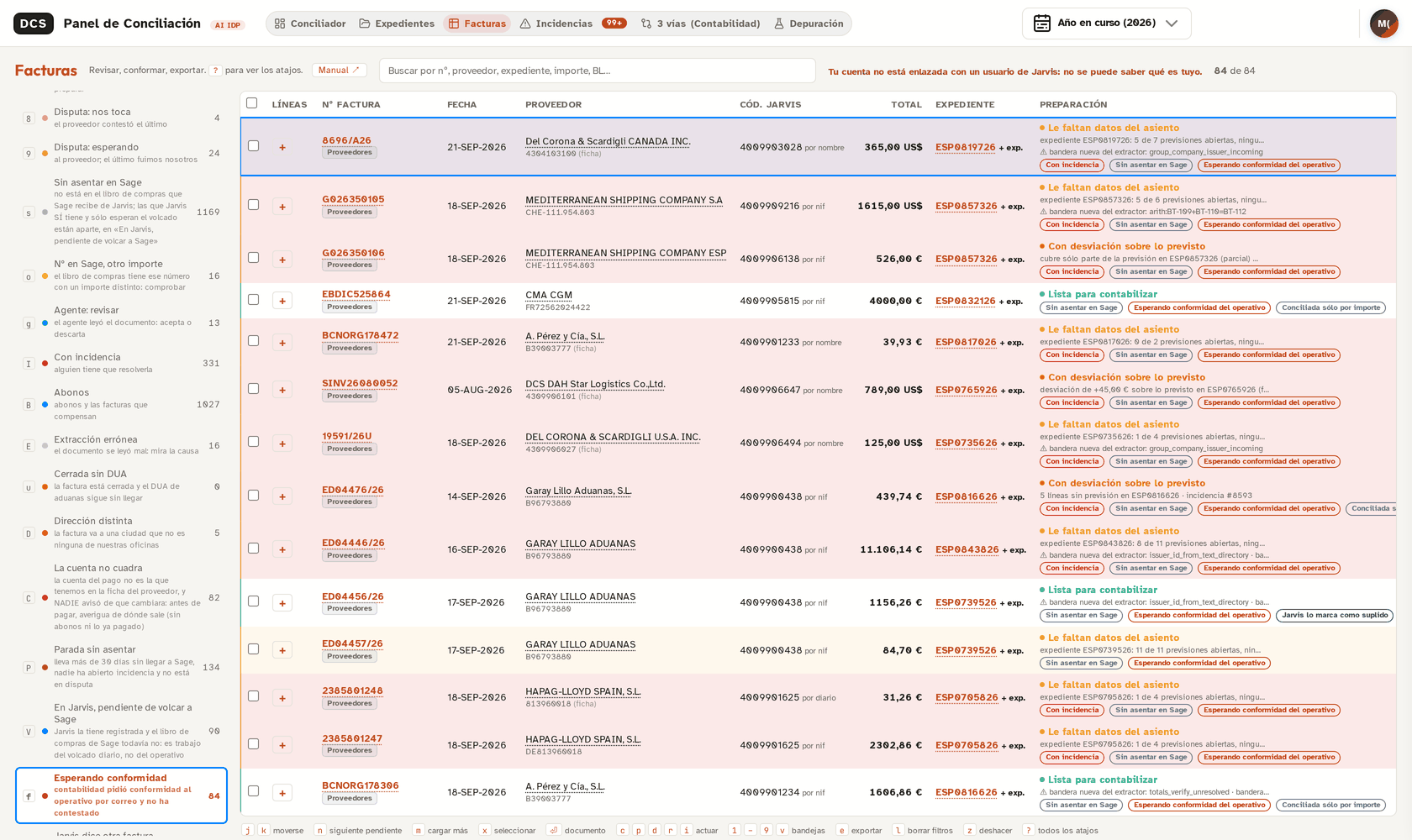
| f | Esperando conformidad | Contabilidad pidió conformidad al operativo por correo y no ha contestado. | Operativo (a la espera) |
| P | Parada sin asentar | Más de 30 días desde su fecha sin llegar a Sage, y nadie sabe por qué: no tiene incidencia abierta, no está en disputa, nadie ha pedido conformidad por correo y no la liquida el circuito del DUA. El plazo es el doble de lo normal: el 82 % asienta en menos de 14 días. | Contabilidad |
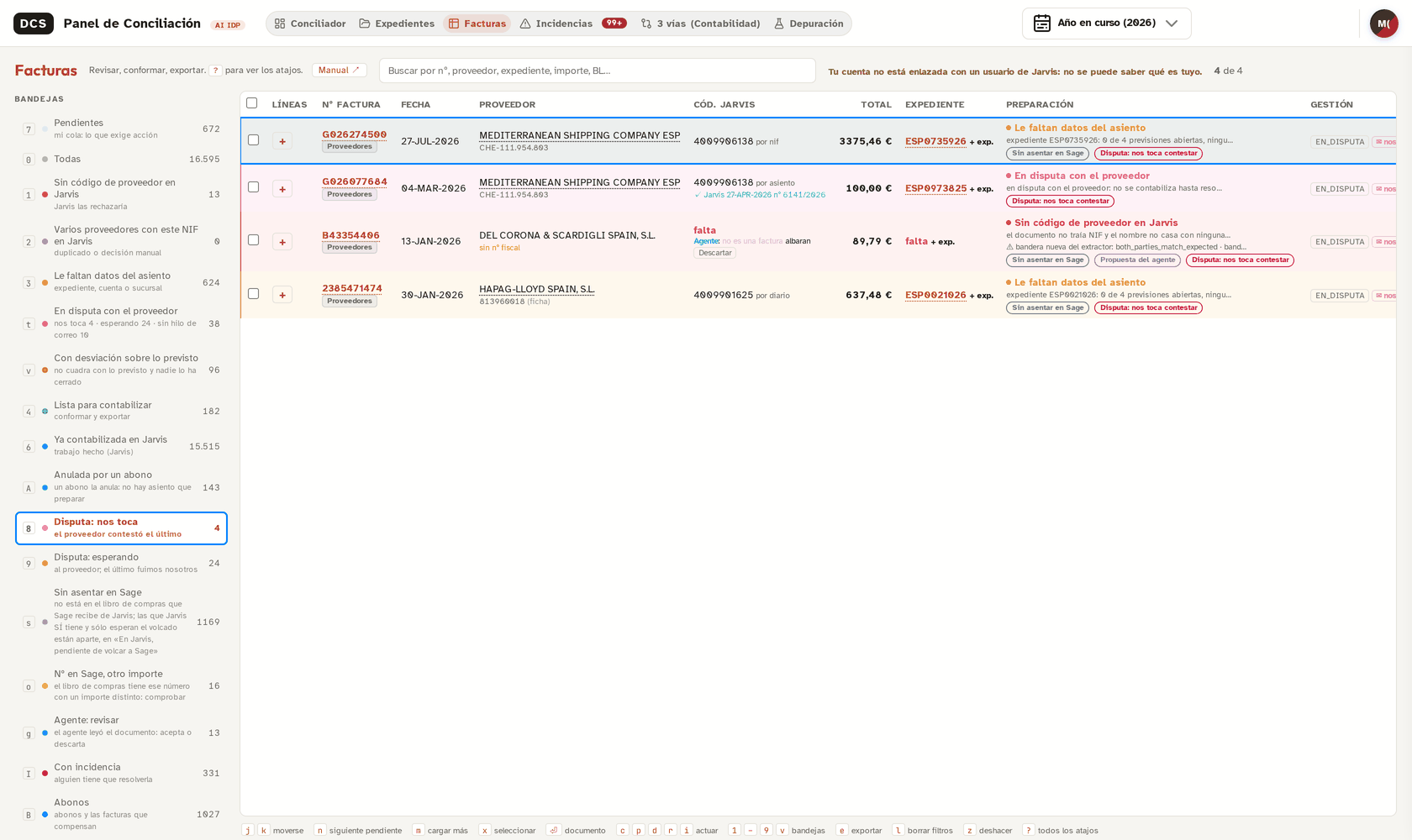
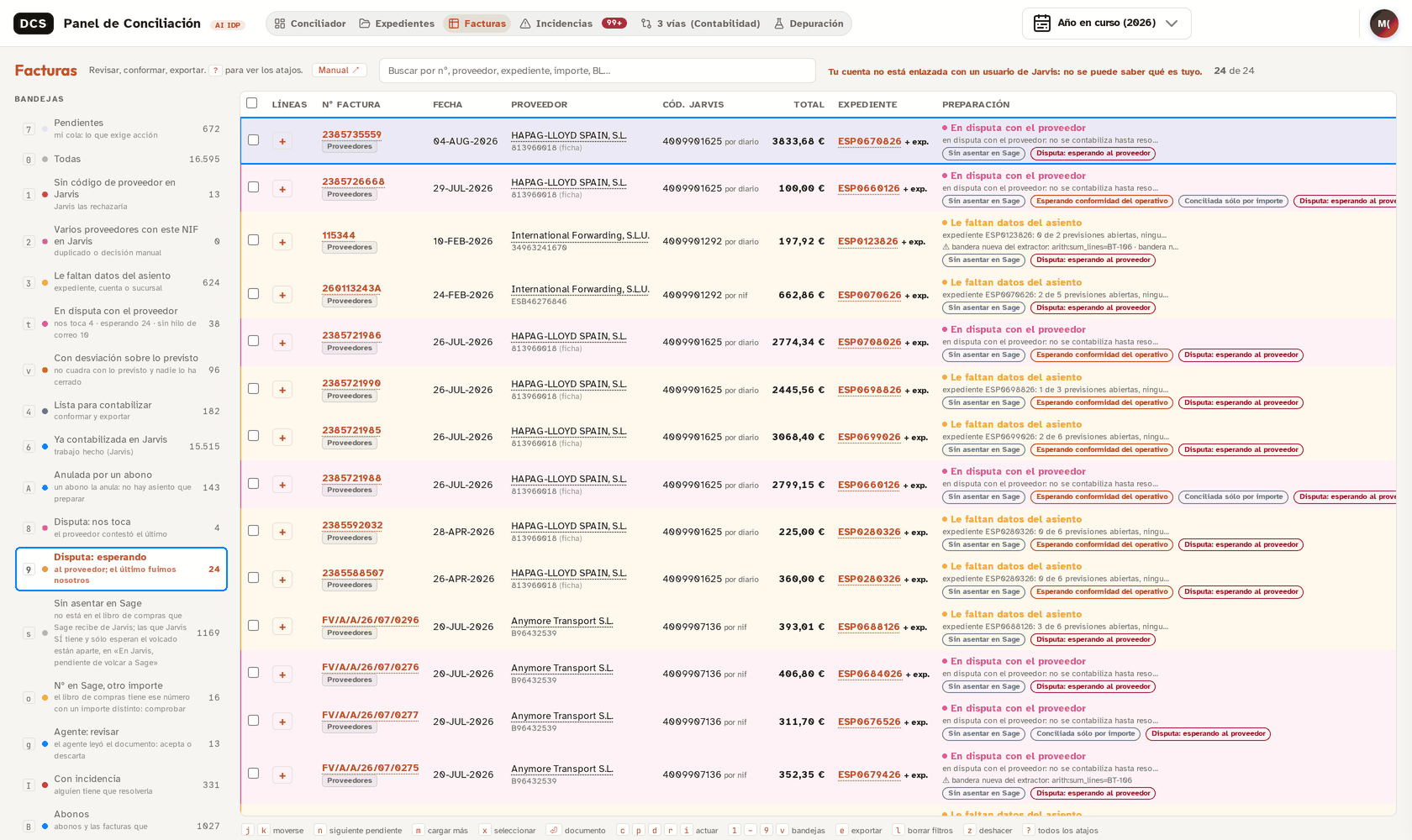
| 8 | Disputa: nos toca | Hay un hilo de correo de disputa y el proveedor escribió el último: hay que contestarle. | Quien lleva la disputa |
| 9 | Disputa: esperando | El mismo hilo, pero el último fuimos nosotros: toca esperar. | El proveedor |
Ver las ocho de Jarvis, Sage y disputas
Los avisos: algo huele mal en esta factura
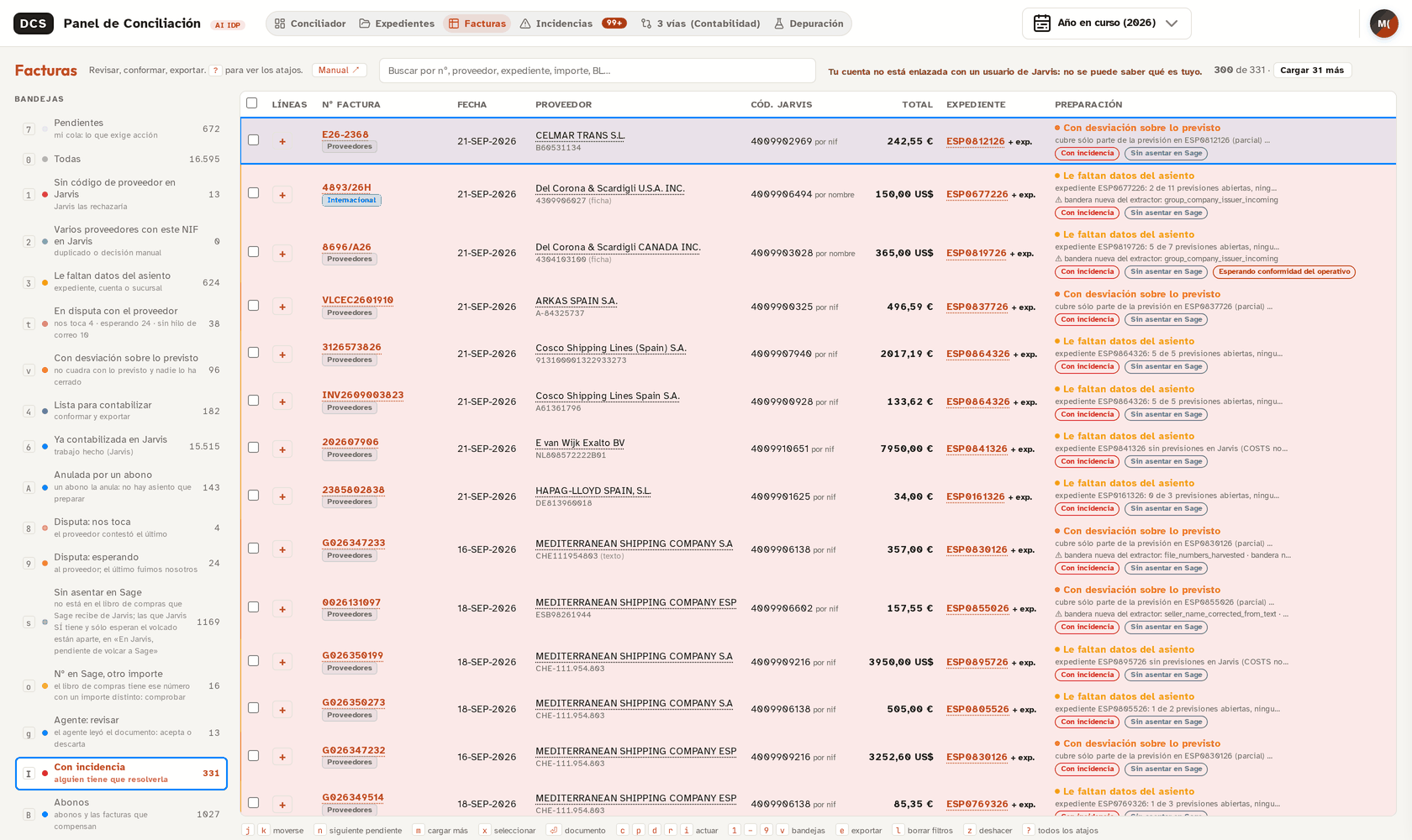
Estas tampoco son escalones: son banderas. Una factura puede llevar varias, y todas aparecen además como etiqueta pulsable debajo de su fila.
| Tecla | Bandeja | Qué hay dentro | De quién |
|---|---|---|---|
| I | Con incidencia | Tiene una incidencia abierta que alguien tiene que resolver. El detalle está en la pestaña Incidencias. | El asignado |
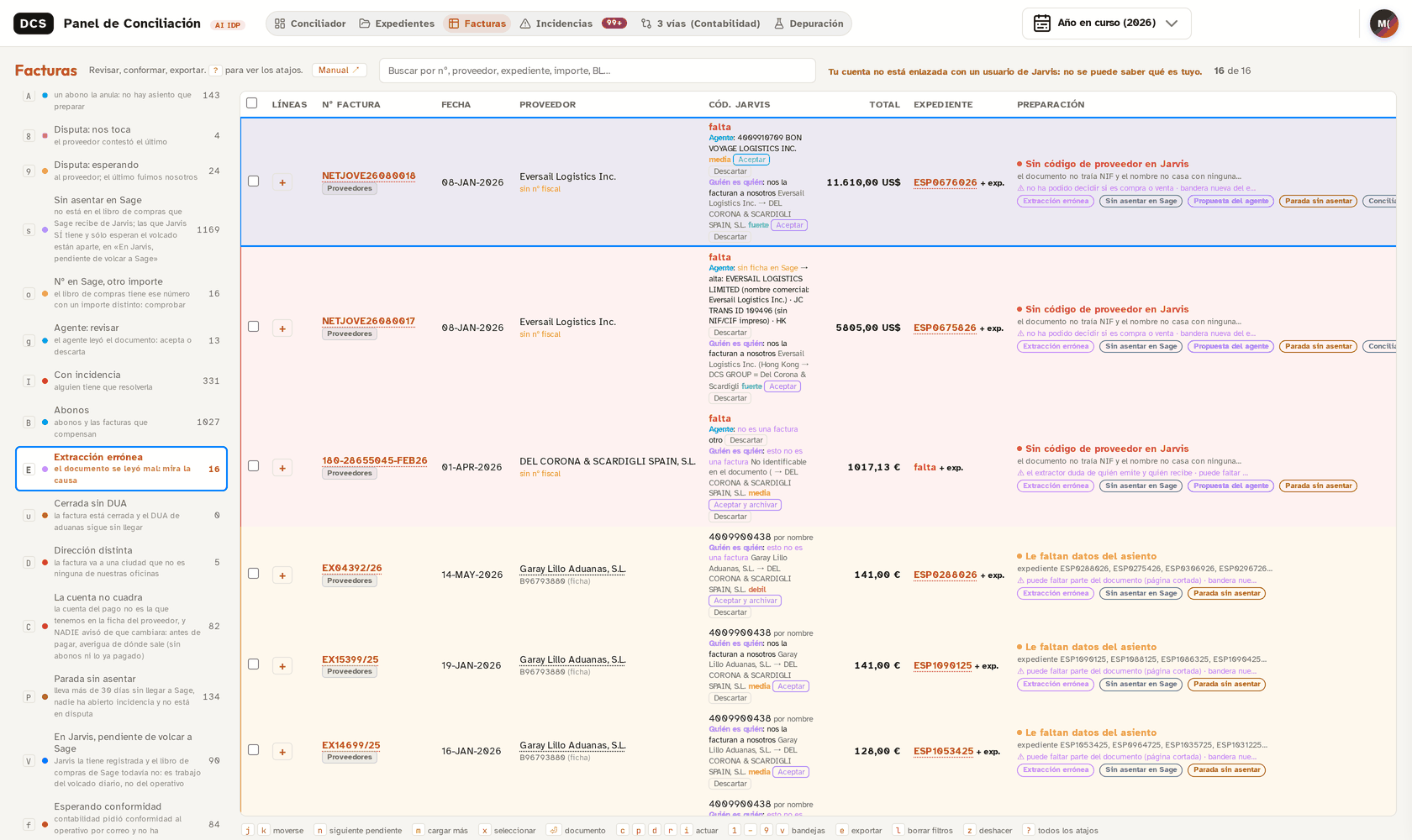
| E | Extracción errónea | El documento se leyó mal: lo marcó el propio extractor o lo reportó una persona con i. La fila dice la causa. | Soporte / extractor |
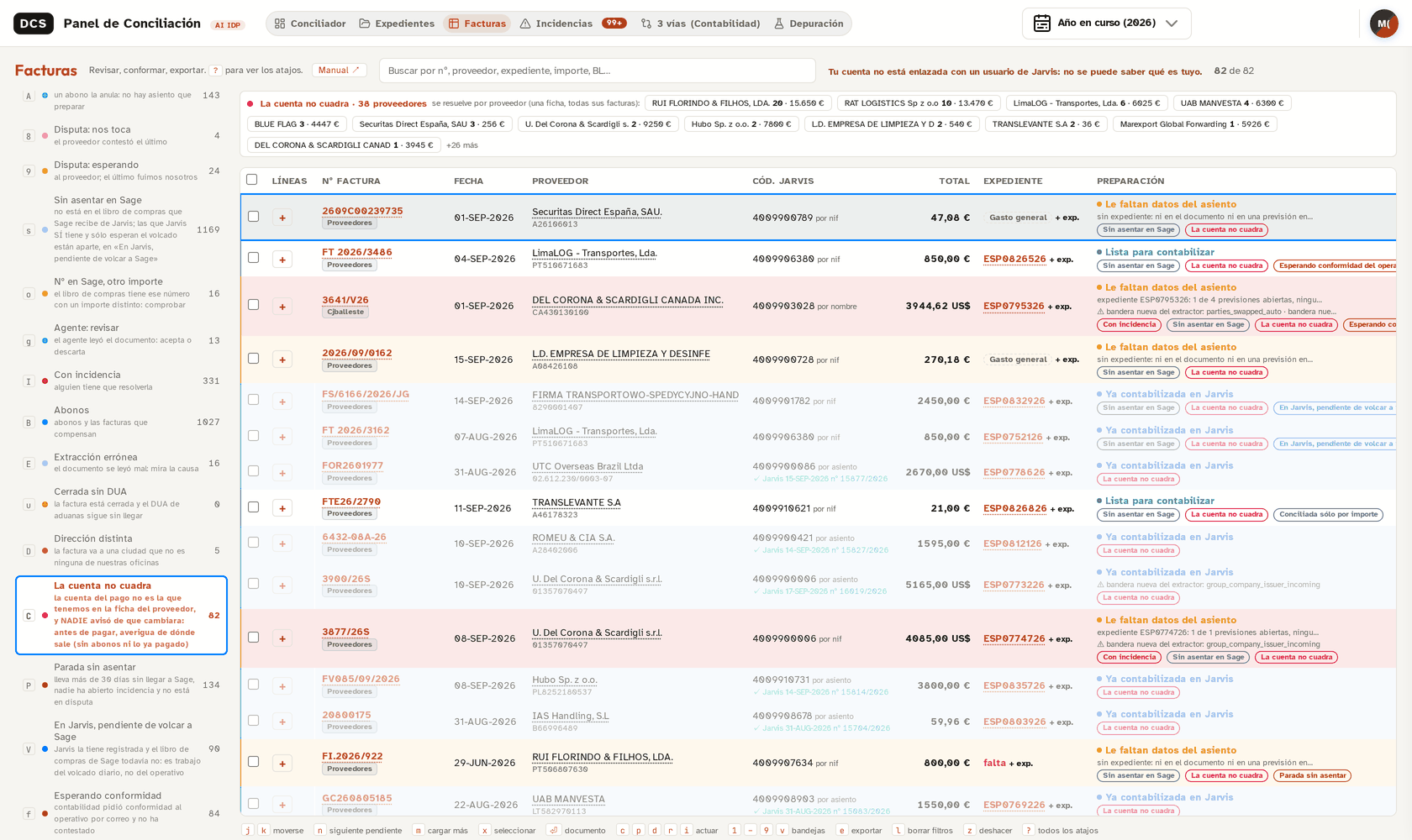
| C | La cuenta no cuadra | La cuenta bancaria del pago no es la de la ficha del proveedor y nadie avisó de que cambiara. Antes de pagar, hay que averiguar de dónde sale. Sólo entra lo que todavía se puede pagar: sin abonos y sin lo ya pagado. | Contabilidad |
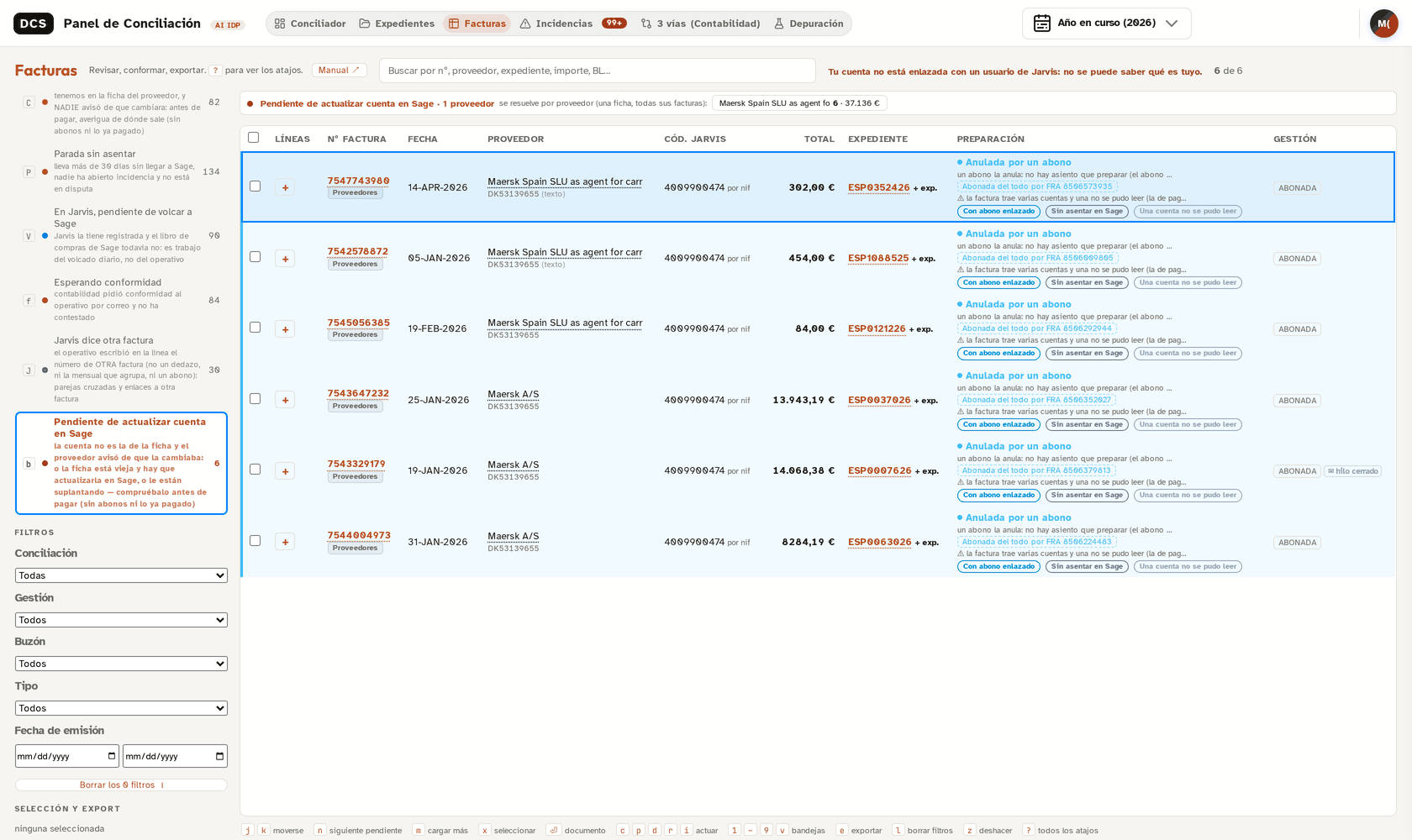
| b | Pendiente de actualizar cuenta en Sage | La cuenta no es la de la ficha y el proveedor avisó de que la cambiaba. O la ficha está vieja y hay que actualizarla en Sage, o le están suplantando. Igual que la anterior: sólo lo que todavía se puede pagar. | Contabilidad |
| R | Cuenta de la ficha cambiada | La ficha del proveedor en Sage cambió de cuenta hace menos de 60 días. Entran todas sus facturas, aunque la cuenta de la factura coincida con la ficha: si alguien consigue que cambien la cuenta de la ficha, desde ese día todas sus facturas «cuadran» y ninguna otra bandeja avisa. La fila dice cuándo cambió y las dos cuentas (tapadas). Confirma el cambio por teléfono antes de pagar. Sólo lo que todavía se puede pagar. | Contabilidad |
| Y | Pendiente de confirmar sincro | Las facturas que alguien marcó con el botón «Contabilizada en Jarvis» (en la ficha o en «Para Jarvis») y que la sincronización todavía no refleja. El estado «Contabilizada» lo sigue poniendo sólo Jarvis: cuando la sincronización lo confirma, la factura sale sola de aquí. «Deshacer» en la ficha la quita. | Contabilidad |
| W | Contabilizada a mano, sin confirmar | Las de la anterior que llevan más de 3 días laborables sin que Jarvis las refleje: lo contabilizado no casa con lo que se dijo. Hay que mirar en Jarvis qué número o importe se registró. | Contabilidad |
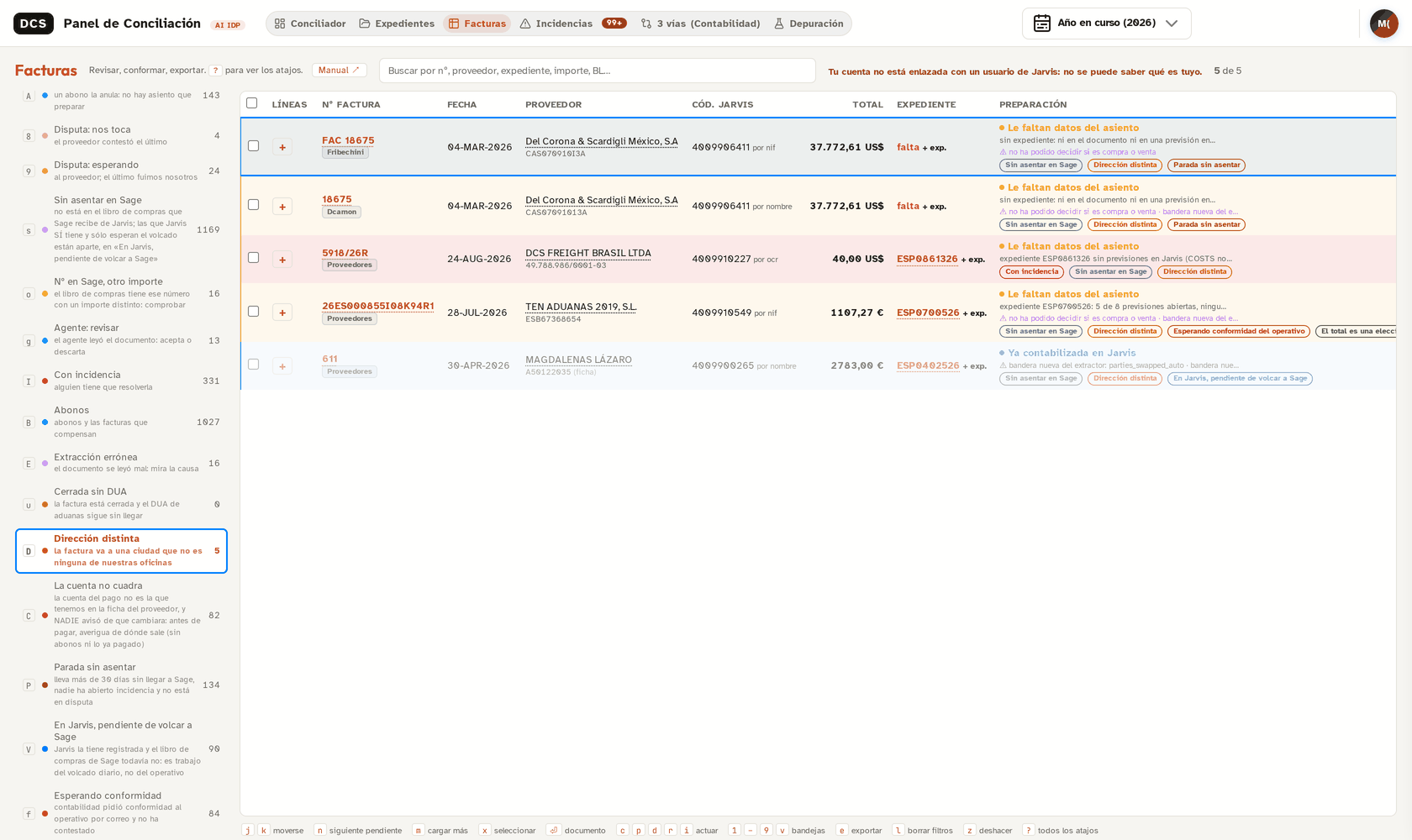
| D | Dirección distinta | El proveedor factura a una ciudad que no es ninguna de nuestras oficinas. | Contabilidad |
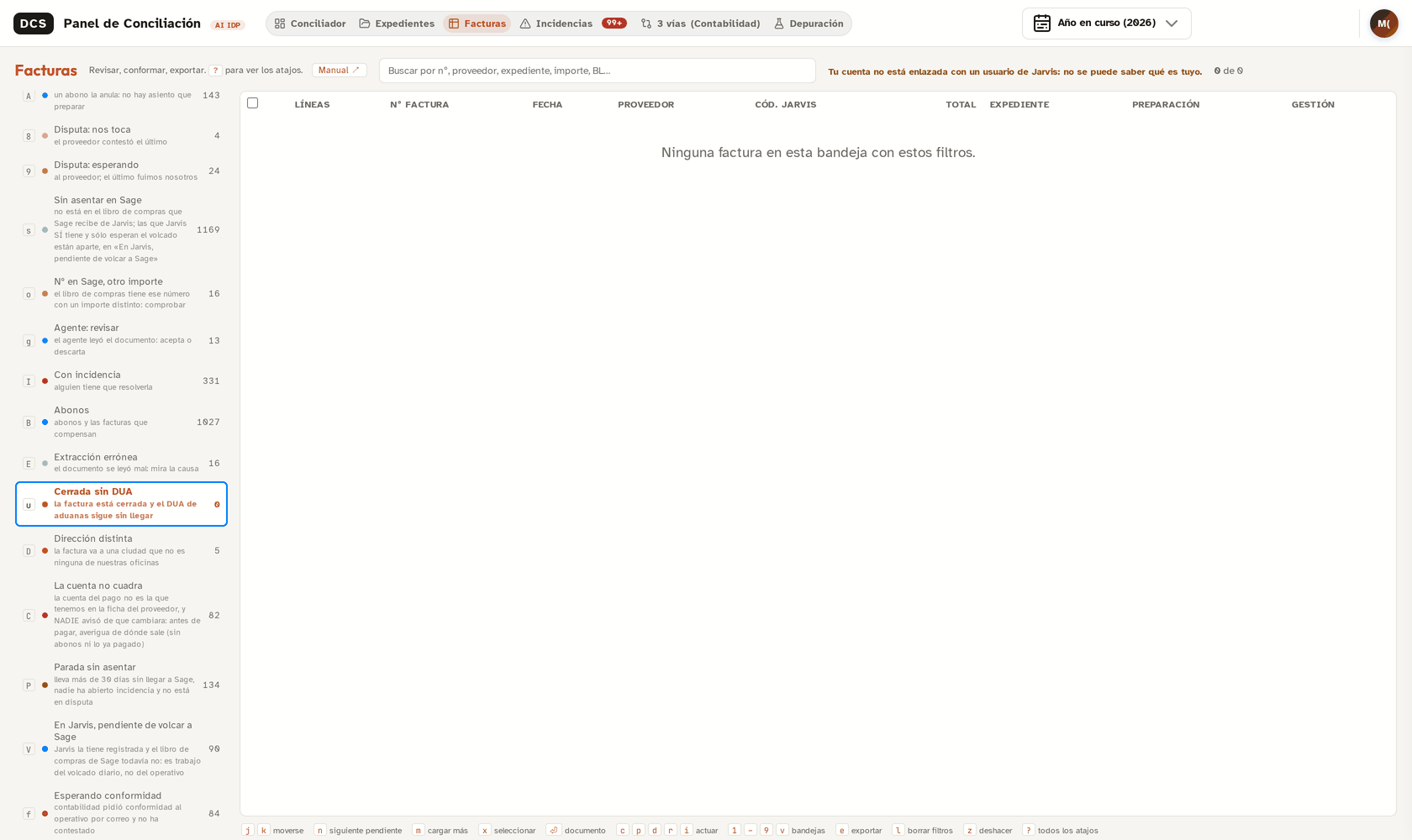
| u | Cerrada sin DUA | La factura ya está cerrada y el DUA de aduanas sigue sin llegar. Se cerró a propósito, pero el aviso se deja puesto. | Aduanas |
| B | Abonos | Los abonos y las facturas que compensan, juntos, para poder verlos por pares. | Contabilidad |
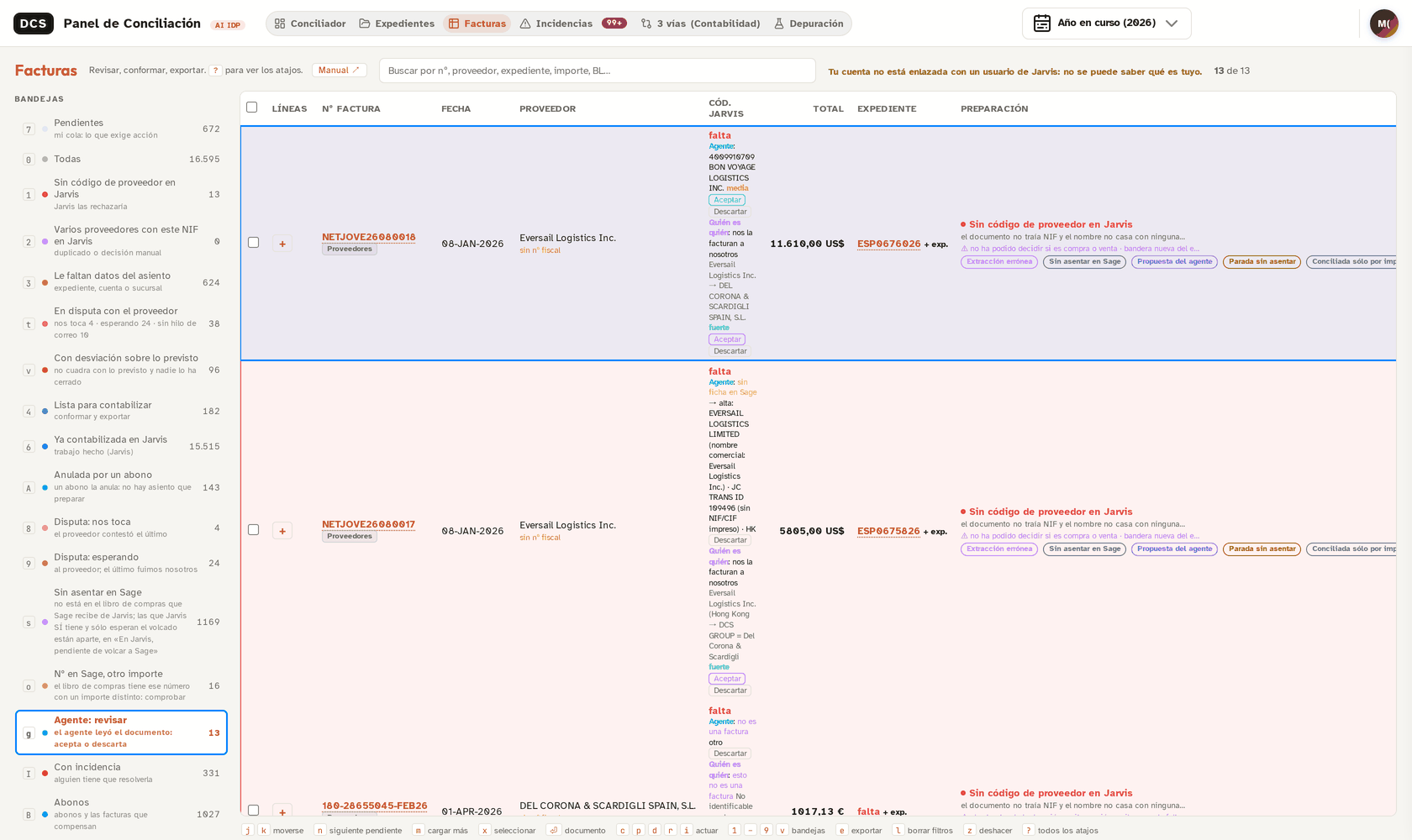
| g | Agente: revisar | Un modelo de IA leyó el documento entero y propone algo: qué proveedor es, o quién emite y quién recibe. La propuesta trae sus pruebas; tú aceptas o descartas. | Contabilidad |
Al abrir La cuenta no cuadra, Pendiente de actualizar cuenta en Sage o Cuenta de la ficha cambiada, encima de la tabla no sale el reparto de siempre: salen los proveedores, cada uno con cuántas facturas suyas hay y por cuánto dinero. Es a propósito, porque la cuenta se arregla una vez por ficha y no una vez por factura: averiguas de dónde sale la cuenta de ese proveedor y con eso caen todas sus facturas de golpe. Si la bandeja tiene más filas de las cargadas, el rótulo lo dice («N de M cargadas»): trae el resto con m antes de dar por bueno el reparto.
Las cartas de pago de aduanas (AEAT) no son una compra nuestra: son un suplido, un pago adelantado por cuenta del cliente. Cuando el suplido queda liquidado, la factura pasa a contabilizada por sí misma, sin que nadie la conforme, y desaparece de tu cola. No es un error ni se te ha adelantado nadie. Las que quedan a medias tienen su aviso: Cerrada sin DUA cuando la factura se cerró y el DUA no ha llegado.
Pendiente de actualizar cuenta en Sage es la única del panel que puede estar avisando de una suplantación en curso: alguien escribe haciéndose pasar por el proveedor y pide que se pague a otra cuenta. Por eso va en rojo oscuro. Comprueba el cambio por un canal que no sea el correo —una llamada al teléfono que ya tenías, no al de la firma del mensaje— antes de tocar la ficha o de pagar.
En Agente: revisar, el chip trae las dos partes que leyó, la fuerza que calculó el código al verificar sus citas y el porqué del modelo. Está ahí para que puedas juzgarlo: si no se puede juzgar, no se acepta — se descarta.
Ver las ocho bandejas de avisos
Lo que no verás en el carril
Dos grupos existen en el sistema pero no se pintan en el carril, a propósito: Fuera del circuito de compras (compras de otra sociedad del grupo, o anuladas) y No es nuestra (la emitimos nosotros, o no va con DCS España). No cuentan en ninguna otra bandeja ni en ningún total; su sitio es SharePoint, no una cola de trabajo. Existen para poder auditar la exclusión, no para trabajar en ellas.
7 · El flujo a seguir
El carril enseña todas las bandejas a la vez, pero no todas son colas de trabajo: unas se trabajan, otras tienen otro dueño y sólo se vigilan, dos son trabajo terminado y tres son vistas para mirar. Este apartado dice por dónde pasa una factura, en qué orden se abren las bandejas y por qué.
El camino de una factura
El sistema pone cada factura en el primer escalón que no cumple, siempre en este orden: si Jarvis no sabe quién es el proveedor, da igual que le falte el expediente; si le falta un dato, da igual que no cuadre con lo previsto. Cuando alguien resuelve lo que faltaba, la factura baja sola al escalón siguiente — nadie la mueve a mano. Y antes que nada, si Jarvis o Sage ya la tienen, o si un abono la anula, sale de la escalera sin pasar por ella (una disputa o una desviación abiertas la retienen igualmente: siguen siendo trabajo).
Tu ruta del día
El orden recomendado para Contabilidad. No es el orden del carril: es el que hace que lo que resuelves en cada paso alimente al siguiente.
| Paso | Bandejas | Qué haces | Por qué en este punto |
|---|---|---|---|
| 1 | g Agente: revisar 1 Sin código de proveedor 2 Varios con este NIF |
En g cada fila trae la ficha que propone el agente, con su fuerza (y su porqué, al pasar el ratón): Aceptar o Descartar, y queda registrado. Si dice «sin ficha en Sage», trae los datos del alta que leyó. Lo que siga en 1 necesita el alta del proveedor en Jarvis; la fila dice por qué no casa. En 2, elige la ficha buena o limpia el duplicado en Jarvis. | Sólo tú puedes hacerlo, son pocas, y cada una que resuelves baja sola hacia la Lista. g antes que 1: el agente ya ha leído el documento y trae la ficha (el 21-sep, las 13 facturas sin proveedor tenían propuesta). |
| 2 | 4 Lista para contabilizar | El § 3, factura a factura: c si está bien; p d r i si no (§ 4). Si vas a elegir por dónde empezar, empieza por las que llevan la etiqueta «Parada sin asentar»: su fecha tiene más de 30 días, ya no les falta nada y nadie las ha tocado (el 21-sep, 41 de 182). Al acabar, marca las conformadas y e (§ 5). | Es el trabajo principal y la única bandeja donde se decide el asiento. Lo que desatascaste en el paso 1 aparece aquí en cuanto no le falta nada más. |
| 3 | C La cuenta no cuadra b Pendiente de actualizar cuenta en Sage R Cuenta de la ficha cambiada |
Se abren por proveedor: el rótulo de arriba los agrupa con cuántas facturas y cuánto dinero. Averigua de dónde sale la cuenta de cada uno. En b, confirma el cambio por teléfono —al número que ya tenías, no al de la firma del correo— antes de tocar la ficha. En R la cuenta de la factura suele coincidir: lo que se confirma es que el cambio de la ficha lo pidió de verdad el proveedor. | No paran el asiento, paran el pago: son las únicas en las que un error se paga con dinero. Antes de cada remesa de pagos. |
| 4 | o Nº en Sage, otro importe P Parada sin asentar V Pendiente de volcar a Sage B Abonos Y Pendiente de confirmar sincro W Contabilizada a mano, sin confirmar |
o: mira si es la base sin IVA, un abono parcial o una colisión de serie antes de asentar. P: la fila dice qué le falta; si es de las tuyas (Lista, sin proveedor), resuélvela, y si es de otro, avísale. V: la fila dice cuántos días lleva; lo de esta semana es normal —el volcado es de lunes a viernes—, lo de más de un mes no. B: en un abono sin pareja, la ficha enseña «La factura que rectifica»: elige la factura o di «Sin pareja» con el motivo. Y: lo que marcaste «Contabilizada en Jarvis»; sale sola cuando la sincronización lo confirma. W: lo que lleva más de 3 días laborables sin confirmarse — mira en Jarvis con qué número o importe se registró. | Es lo que ya salió de la Lista o se atascó por el camino. No hace falta cada día: una pasada a la semana, y que no crezcan. |
| 5 | E Extracción errónea D Dirección distinta I Con incidencia |
No se abren por rutina: te las cruzas como etiqueta en la fila que estás mirando. E: si trae una propuesta del agente «Quién es quién», acéptala o descártala; si no, es de soporte. D: comprueba la dirección antes de conformar. I: la incidencia vive en la pestaña Incidencias, con su responsable. | Son avisos sobre una factura concreta: se atienden cuando aparecen. |
Lo que no es tuyo: se vigila, no se trabaja
Estas bandejas tienen dueño, y no es Contabilidad. Están en tu carril para que sepas dónde está cada factura, no para que las trabajes tú.
| Bandejas | De quién | Qué haces tú |
|---|---|---|
| 3 Le faltan datos del asiento | Operativo | Si te cruzas con una, p Pedir datos diciendo cuál falta: expediente, cuenta de coste o sucursal. Vuelve sola a la escalera cuando el operativo lo completa. |
| t En disputa con el proveedor 8 Disputa: nos toca 9 Disputa: esperando | Quien habla con el proveedor | 8 es que el proveedor ha contestado y toca responderle; 9, que se le espera. Las de t sin hilo de correo —la pista del carril las cuenta— no las sigue nadie por correo: pregunta quién las lleva. |
| v Con desviación sobre lo previsto | Quien conoce el expediente | Cada una tiene su incidencia abierta. Una desviación no se conforma: se decide quién se equivocó. Si fue el proveedor, disputa; si fue la previsión, se corrige y la factura baja sola a la Lista. |
| f Esperando conformidad | Operativo | Le pediste conformidad por correo y no ha contestado: la pelota está en su tejado. Si urge, se le recuerda en el mismo hilo. |
| J Jarvis dice otra factura | Operativo | El número de la línea de previsión nombra otra factura: lo corrige quien lo escribió. |
| u Cerrada sin DUA | Aduanas | Nada: la factura ya está cerrada y el aviso se queda hasta que llegue el DUA. |
7 Pendientes es la cola de todos —recibidas, en revisión y en disputa— y es donde se abre la pantalla, no donde empieza tu ruta. 0 Todas es para buscar. s Sin asentar en Sage es todo lo anterior visto desde Sage: se vacía sola a medida que se vacían las demás.
6 Ya contabilizada en Jarvis y A Anulada por un abono son trabajo terminado: la primera, con su asiento; la segunda, sin asiento que hacer.
Cada factura de la Lista, en un dibujo
Y esto es el paso 2 por dentro: el ciclo que se repite, factura a factura, hasta vaciar la Lista.
No hace falta recargar la página: cuando alguien resuelve algo —tú, el operativo, Jarvis o un correo que llega— las listas y los recuentos se actualizan solos en unos segundos. Si una factura desaparece de tu bandeja mientras trabajas, es que se ha resuelto por otro sitio.
8 · Atajos
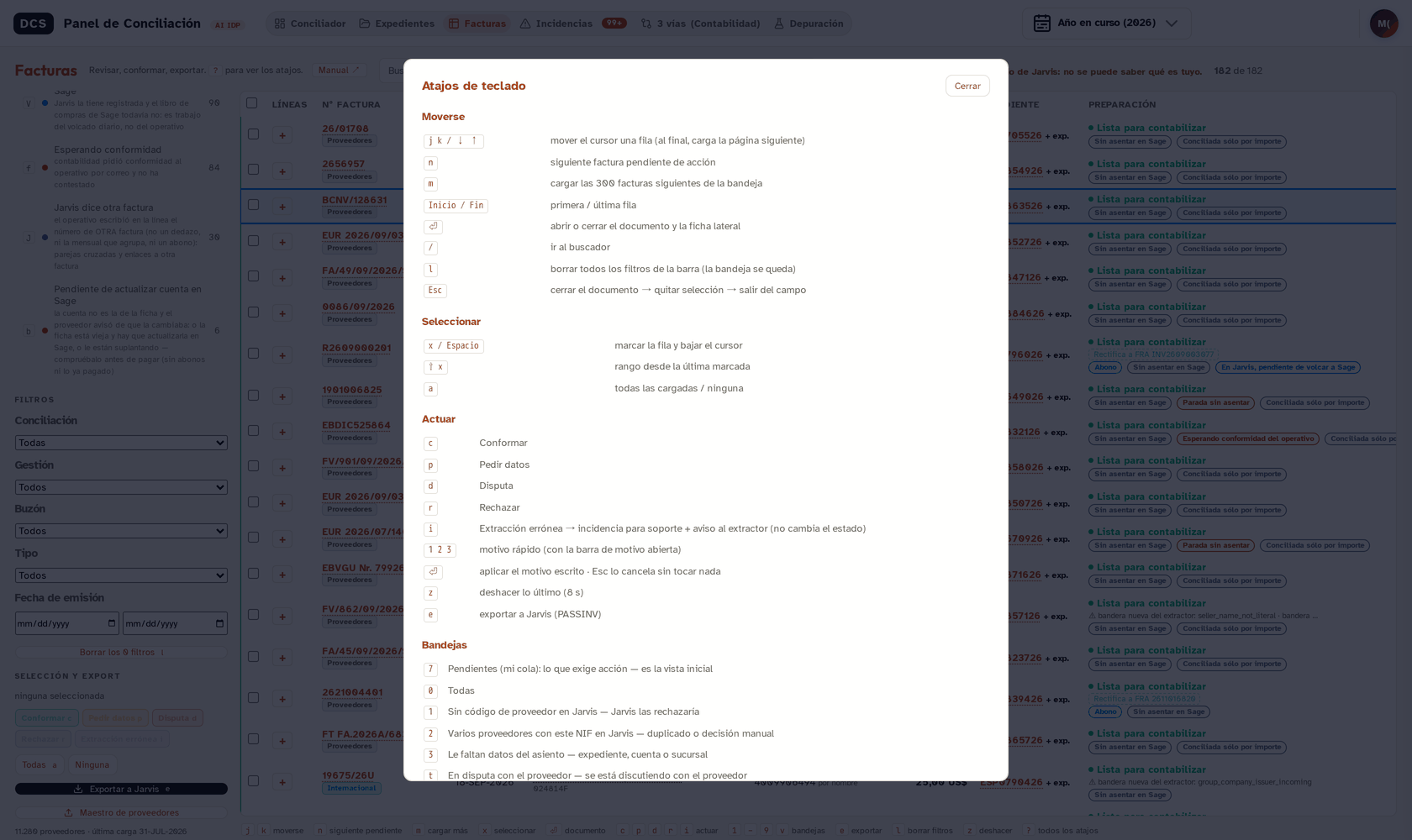
La línea de abajo de la pantalla los lleva siempre a la vista, y ? los abre todos. Dentro de un campo de texto sólo funciona Esc: las letras no disparan mientras escribes.
Moverse
j k bajar / subir · n siguiente pendiente · m cargar 300 más · Inicio Fin primera / última · ⏎ documento y ficha · / buscador · l borrar los filtros · Esc cerrar / soltar / salir.
Seleccionar
x marcar y bajar · ⇧+x marcar un rango · a todas las cargadas o ninguna.
Actuar
c Conformar · p Pedir datos · d Disputa · r Rechazar · i Extracción errónea · 1 2 3 motivo rápido · z deshacer (8 s) · e exportar.
Bandejas
7 0 1–6 · t v s o g u f b 8 9 · y en mayúscula A I B E C D P V J R Y W.
9 · Dudas frecuentes
¿Por dónde empiezo el día?
Por la ruta del § 7: primero lo que sólo tú desatascas (g, 1, 2), después la Lista, empezando por las que llevan «Parada sin asentar». La pantalla se abre en Pendientes, que es la cola de todos: está bien para ver cuánto hay, pero no es tu punto de partida.
He conformado una que no tocaba.
z durante los 8 segundos siguientes. Si ya ha pasado, ponla en el estado correcto con su motivo: el historial guardará las dos cosas, que es lo honesto.
Pulso c y no pasa nada.
Comprueba que el cursor no está dentro del buscador ni de un desplegable — ahí las letras se escriben, no actúan. Esc sale del campo y ya funcionan.
La bandeja dice 475 y en la tabla veo 300.
La lista carga de 300 en 300. m, o el botón «Cargar N más» de arriba, trae las siguientes. El contador nunca miente: dice cuántas van de cuántas.
Abro una bandeja y sale vacía, pero el número no es cero.
Casi siempre hay un filtro puesto de antes (buscador, fechas, estado, buzón). Cuando hay filtros aparece un botón que dice cuántos son: l los borra todos de golpe. La bandeja no se toca: no es un filtro, es dónde estás mirando.
La factura que busco no aparece por ningún lado.
Mira el periodo de arriba a la derecha. Si es de otro ejercicio, no entra en ninguna bandeja. También puede estar en «No es nuestra» o en «Fuera del circuito», que no se pintan en el carril.
Dice «Sin asentar en Sage» pero yo la asenté ayer.
Mira si está en «En Jarvis, pendiente de volcar a Sage»: eso significa que Jarvis la tiene y el libro de compras de Sage todavía no. El volcado es a mano, de lunes a viernes.
«Extracción errónea» tenía facturas ayer y hoy está más vacía. ¿Las ha borrado alguien?
No. Hay una segunda lectura que repasa cada aviso del extractor y lo retira cuando comprueba que el documento sí cuadra: los totales que suman contando los suplidos, una línea que no cuadraba con el total mientras la base y el IVA sí, una cuenta que el documento tapa a propósito. Lo que se cae de la bandeja se queda como etiqueta en la fila, así que nada desaparece sin dejar rastro — sólo deja de pedirte trabajo.
Un extracto de cuenta se ha retirado solo del circuito.
Lo que entra por el buzón no siempre es una factura: hay extractos de cuenta, proformas y albaranes. Cuando el título impreso lo dice y además la lectura por visión lo confirma, el documento se retira del circuito sin preguntar. Con una excepción que manda sobre todo lo demás: si Jarvis o Sage ya lo tienen contabilizado, no se toca. Que un humano lo haya asentado gana siempre.
El importe de la ficha no es el del PDF.
Eso es i, Extracción errónea — lo hemos leído mal nosotros, el papel está bien. No lo conformes «porque el papel está bien»: lo que viajará al asiento es lo que dice la ficha.
¿Qué diferencia hay entre «Con desviación sobre lo previsto» y «En disputa»?
La desviación es un hecho: la factura no cuadra con la previsión y nadie ha dicho todavía quién se equivocó. La disputa es una decisión: alguien ha dicho que el error es del proveedor y se lo está discutiendo. Una desviación puede acabar en disputa, o en que la previsión estaba mal.
¿Puedo conformar algo que está en «Le faltan datos del asiento»?
Puedes, pero no deberías: si falta el expediente o la cuenta de coste, el asiento nace incompleto. Lo que toca ahí es p, Pedir datos, diciendo cuál falta.
Tengo un abono y no sé qué factura anula.
Ábrelo con ⏎: si ninguna vía automática encontró su factura, la ficha enseña La factura que rectifica, con las candidatas del mismo proveedor y el motivo de cada una. Pulsa la buena. Si no es ninguna, escribe por qué y pulsa Sin pareja: queda dicho, con tu nombre, y nadie tiene que volver a buscarla.
¿A quién aviso si algo de esto no cuadra?
Si es una factura concreta, abre la incidencia desde la propia pantalla: queda con su factura, su documento y su expediente al lado, y se sigue en Incidencias. Si es la pantalla la que se comporta raro, dilo con el número de factura delante — casi todo se puede reproducir. Y si alguien te pide los detalles, ⬇ Descargar diagnóstico en la ficha de la factura saca un zip con todo lo que el sistema tenía delante: se manda tal cual.
Manual de contabilidad del Panel de Conciliación DCS · Spec 278 · 18-sep-2026, al día el
21-sep-2026 (R3: las bandejas de hoy y el flujo a seguir).
Las capturas son de producción y se regeneran con scripts/capturas-manual.py: si la
pantalla cambia y este manual no, es un error que hay que reportar.